您现在的位置: 萬盛學電腦網 >> 作業系統 > >> Windows 8 使用技巧
雙系統環境下完整移除 Windows 8 消費者預覽版教學
在保留 Windows 7 的前提下,徹底移除安裝於獨立分區的 Windows 8 預覽版,包含開機選單項目與殘留檔案。操作涉及磁碟分區、開機設定、權限取得,請務必先備份重要資料。
前置條件與環境說明
- 範例環境:127 GB 硬碟分為三區(含 100 MB 系統保留區),Windows 7 安裝於第一主分區(C:),Windows 8 安裝於第二主分區(D:)。
- 需以 Windows 7 開機執行操作。


階段一:移除開機選單中的 Windows 8 項目
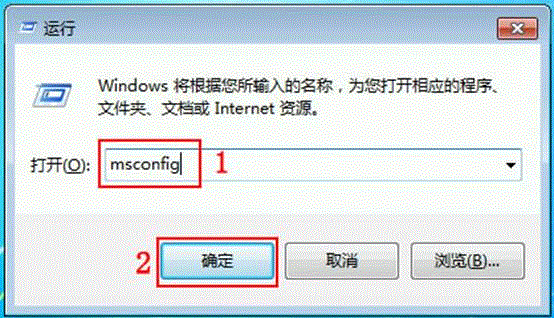
- Windows 7 開機後,按 Win+R 輸入
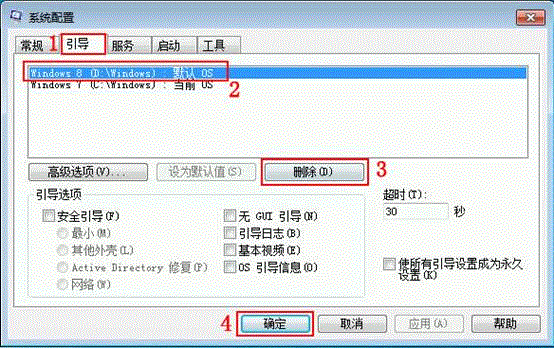
msconfig開啟「系統設定」。 - 切換「開機」索引標籤,選取「Windows 8 (D:\Windows) : 預設作業系統」,點擊「刪除」。
- 確定並重新開機,系統將直接進入 Windows 7,不再顯示選單。

階段二:刪除 D 槽 Windows 8 殘留檔案
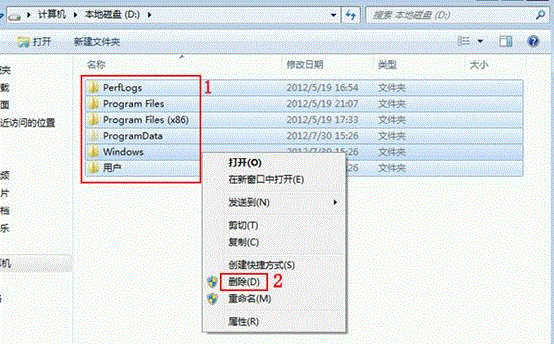
- 進入 Windows 7 桌面,開啟 D 槽,選取
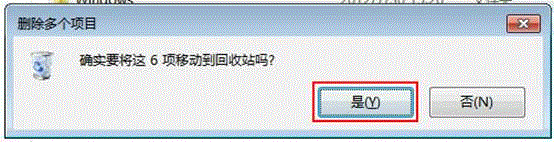
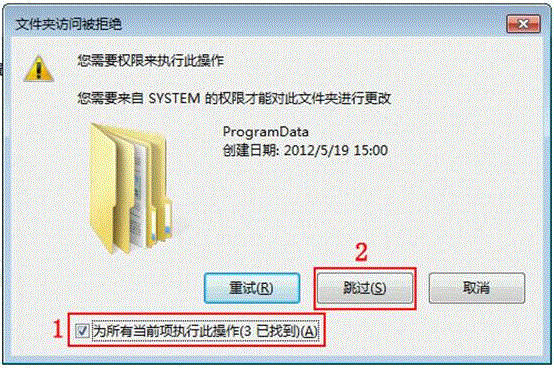
Perflogs、Program Files、Program Files (x86)、ProgramData(隱藏)、Windows、Users等六大資料夾刪除。 - 若遇「存取被拒絕」,勾選「對所有目前項目執行此動作」並「略過」。
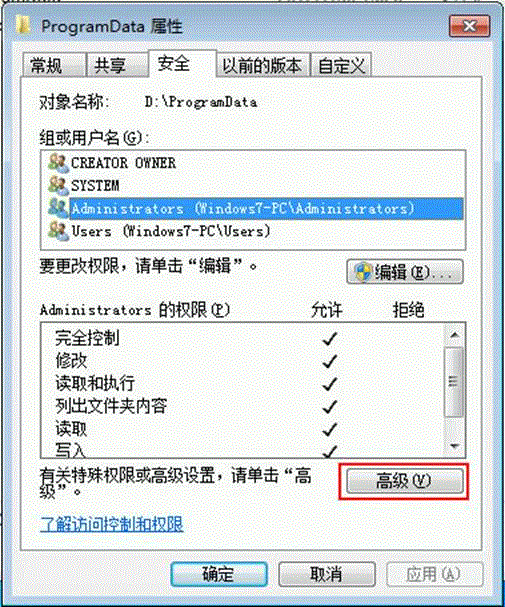
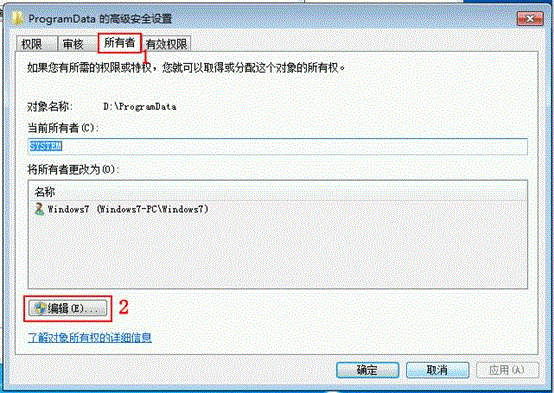
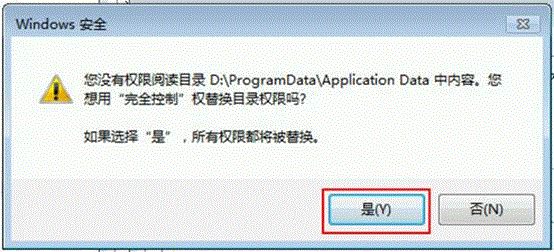
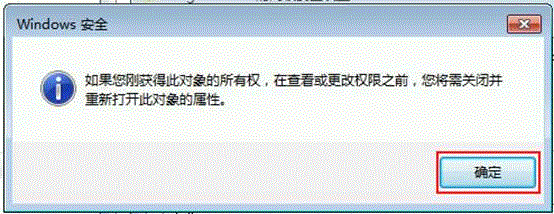
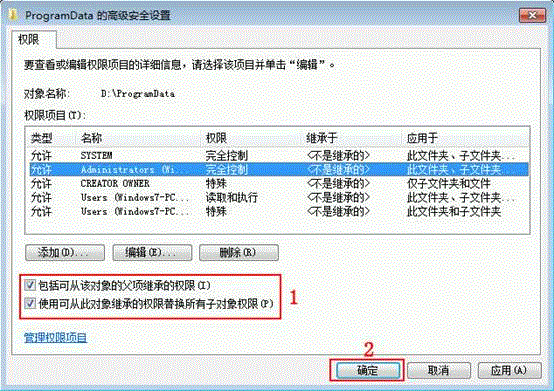
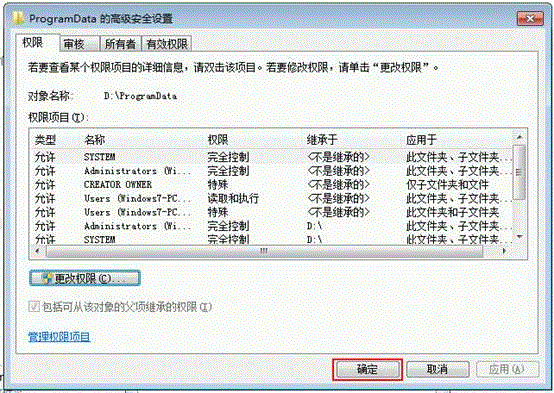
- 若仍無法刪除(如 ProgramData),需取得擁有權:右鍵資料夾→「內容」→「安全性」→「進階」→「擁有者」→「編輯」→選擇目前管理員帳號→勾選「取代子容器和物件的擁有者」→確定。再於「權限」索引標籤→「變更權限」→勾選「包含可從此物件繼承的權限」與「使用可繼承的權限取代所有子物件權限」→確定。完成後即可正常刪除。






關鍵提醒
- 刪除前務必確認 D 槽無個人重要資料,或已完整備份。
- 僅刪除上述六大系統資料夾,其他資料夾請勿動,避免資料遺失。
- 操作完成後,D 槽空間將釋放,可重新分區或做為資料儲存區。
小提醒
更多實用教學請關注三聯電腦教程欄位,歡迎加入三聯電腦辦公群:189034526 交流學習。
- 上一篇操作系統: Windows 8 電腦執行緩慢?五大優化技巧大幅提升效能
- 下一篇操作系統: Windows 8 IE10 安裝支付寶安全控件圖文教學
推薦文章
- Win8 開機後總是黑屏一段時間才進入系統?硬碟故障/快取/病毒/系統錯誤四大原…
- Win8 Metro 應用右下角白叉無法開啟?應用商店同步授權一鍵修復
- 破解 Windows 8/8.1 解析度過低無法執行 Modern 應用 (修改…
- 改善 Windows 8 開啟資料夾卡頓:排除 Windows Defender…
- Win8 資源管理器在哪裡開啟?三種快速方法總整理
- 1GB 記憶體能否安裝 Windows 8.1 實測分析
- Windows 8 開機自動啟動程式過多問題:開發者應三思、系統需更好控制機制
- Win8 使用優化大師破解第三方主題限制:一鍵修補系統檔案
- Windows 8 相容性優化設定指南:已知問題與解決方案
- Windows 8 家庭安全功能全攻略:輕鬆管理孩子上網行為
copyright © 萬盛學電腦網 all rights reserved