您现在的位置: 萬盛學電腦網 >> 作業系統 > >> Windows 8 使用技巧
Windows 8.1 移除工作列右下角 SkyDrive (OneDrive) 圖示:停用 Network List Service 服務法
Windows 8.1 深度整合 SkyDrive (現 OneDrive),工作列通知區永久顯示雲朵圖示。若不使用/已改用其他雲端硬碟,可透過停用相關系統服務隱藏圖示。
操作步驟
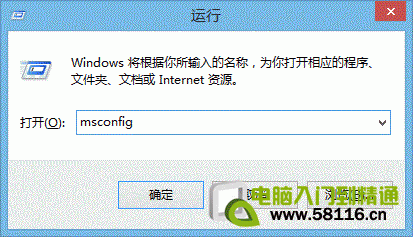
- Win + R →
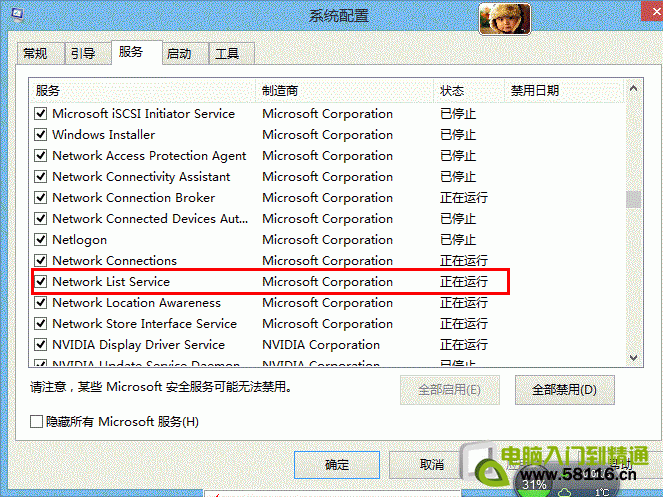
msconfig→ Enter 開啟「系統設定」。 - 「服務」索引標籤 → 勾選「**隱藏所有 Microsoft 服務**」 (方便查找) → 找到「**Network List Service**」→ **取消勾選**。
- 「確定」→ 提示重新開機 → 「重新啟動」。
結果
重開機後,工作列右下角 SkyDrive/OneDrive 圖示消失,同步客戶端也停止運作。
原理與副作用
- Network List Service 負責識別網路位置 (網域/私人/公用) 並通知網路感知應用程式。SkyDrive 客戶端依賴此服務偵測網路狀態以顯示圖示與同步。
- 副作用: 停用後,**網路位置識別可能異常** (公用/私人網路誤判)、**Windows 防火牆規則依網路位置切換失效**、其他網路感知應用 (如 HomeGroup、網路探索) 可能異常。
較溫和的替代方案
- OneDrive 設定中登出/取消連結: 圖示右鍵 → 「設定」→「帳戶」→「取消連結此電腦」。圖示變灰/消失,服務保留。
- 隱藏通知區圖示: 工作列「▲」→「自訂」→ 找到「Microsoft OneDrive」→ 行為選「隱藏圖示和通知」。
- 群組原則/登錄移除資源總管導覽窗格 OneDrive:
HKEY_CLASSES_ROOT\CLSID\{018D5C66-4533-4307-9B53-224DE2ED1FE6}→System.IsPinnedToNameSpaceTree=0。
建議: 優先使用「取消連結」或「隱藏圖示」,保留系統服務完整性。僅在確定不需任何網路感知功能時才停用 Network List Service。
推薦文章
- Win8.1 應用商店購買報錯 0x80096004?關閉卡巴斯基殺毒即刻恢復
- Windows 8 使用遠端桌面應用程式連線控制遠端電腦
- Win8 IE 下載提示「簽名無效」解決:關閉簽名驗證選項
- Windows 8.1 清除開始畫面動態磁貼快取內容
- Win8.1 啟用「免打擾模式」(安靜時段)封鎖 App 通知
- Windows 8 應用商店下載錯誤 0x80070057 兩大解法:疑難解答工…
- Win8 系統瘦身實戰:刪除備份檔、移除內建 Metro 應用、清理 WinSx…
- Win8 查看無線網路流量用量:工作列網路圖示右鍵即可
- Win8.1 開始按鈕與工作列消失?三步驟快速找回
- Win8 內建天氣無法使用?推薦「中國天氣通」替代方案
copyright © 萬盛學電腦網 all rights reserved