您现在的位置: 萬盛學電腦網 >> 作業系統 > >> Windows 8 使用技巧
Windows 8 開始畫面應用管理全技巧:檢視、固定、解除固定一次搞定
Windows 8 採用全新的開始畫面設計,操作邏輯更接近智慧型手機,許多習慣 Windows 7 傳統開始選單的使用者初期會感到困惑。本文詳細說明如何在開始畫面檢視所有應用、將常用應用固定到開始畫面或工作列,以及解除不需要的固定項目,讓您輕鬆掌握 Win8 應用管理精髓。
一、檢視所有已安裝應用程式
- 在開始畫面上,將滑鼠移至左下角,右鍵點擊底部橫條,選擇「所有應用程式」按鈕(類似 Android 的應用程式管理器)。
- 點擊後畫面將列出所有應用,拖動底部捲軸可瀏覽更多項目。

Windows 8 全新開始畫面
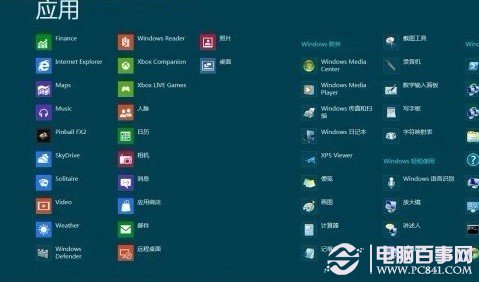
所有應用程式管理介面

檢視更多應用程式
二、固定或解除固定應用程式
從開始畫面解除固定
- 在「所有應用程式」介面左側(預設固定區),右鍵點擊任一程式,底部會出現操作列。
- 選擇「從『開始』畫面取消固定」,該程式將不再顯示於開始畫面預設區。
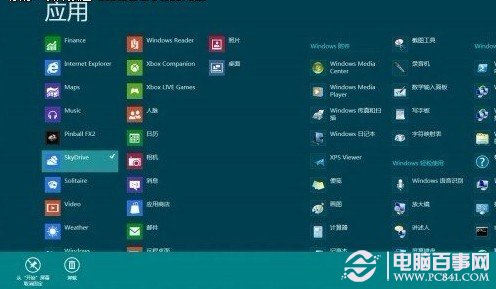
開始畫面應用支援固定與解除固定
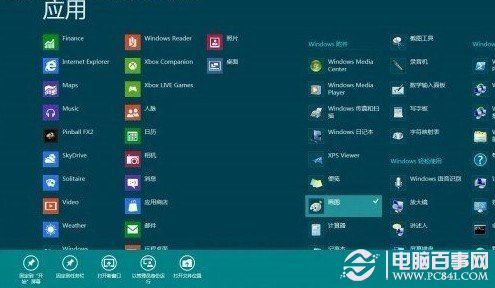
常用程式固定到開始畫面操作示意
固定應用到開始畫面或工作列
- 在「所有應用程式」右側區域,右鍵點擊目標應用。
- 底部操作列選擇「固定到『開始』畫面」或「固定到工作列」,方便快速啟動。
小結
Windows 8 的開始畫面重新設計,操作邏輯貼近行動裝置,證明 Win8 不僅是桌面作業系統,更支援平板與行動平台。善用「所有應用程式」與固定功能,即能建立專屬的高效啟動環境。
- 上一篇操作系統: Windows 8 常見啟用錯誤代碼完整對照表與解決方案
- 下一篇操作系統: Win8.1 升級遭遇 0x80004005 錯誤?兩大暫時解決方案助你順利更新
推薦文章
- Win8 更換滑鼠指標外觀:個人化設定與瀏覽自訂指標檔
- Win8 設置 IE 臨時文件緩存大小優化磁盤佔用與運行速度
- 微軟示範 Windows 8 RP 多螢幕增強支援:任務列、桌布、觸控全面升級
- Windows 8 工作排程器完整教學:建立基本工作與進階工作 (定時關機、發送…
- Windows 8.1 變更 SkyDrive (OneDrive) 預設儲存位…
- Win8 觸控板怎麼設定?開啟/關閉與進階選項
- Windows 8 改裝 Windows 7 必須注意的四大關鍵問題 (UEFI…
- Windows 8 遊戲無法全螢幕?四大解決方案:遊戲設定、登錄檔修改、解析度調…
- Windows 8 兼容的免費防毒軟體推薦與測試對比
- Win8 右鍵「電腦」選「管理」打不開?UAC 未完全關閉或註冊表右鍵指令損壞
copyright © 萬盛學電腦網 all rights reserved