您现在的位置: 萬盛學電腦網 >> 作業系統 > >> Windows 8 使用技巧
Windows To Go 完整教學:將 Windows 8 企業版裝進 USB 隨身碟打造行動工作站
BYOD (自帶裝置) 趨勢下,企業面臨資料外洩與管理難題。Windows 8 企業版的 Windows To Go 功能,允許將完整企業級 Windows 環境安裝至認證的高速 USB 3.0 隨身碟 (至少 32GB),插入任何 PC 即可啟動,使用本機 CPU/記憶體運算,不觸及本機硬碟資料,兼顧行動性與資安。
Windows To Go 核心優勢
- 隔離性:USB 環境無法存取本機硬碟資料,防止資料外洩。
- 效能:使用本機運算資源,速度接近原生安裝。
- 攜帶性:口袋裡的完整工作環境,支援多裝置漫遊。
- 安全性:內建 BitLocker 全碟加密,遺失也不怕資料洩漏。
- 管理簡易:IT 部門無需學習新架構,標準映像部署即可。
已知限制
- USB 隨身碟易遺失 → 務必啟用 BitLocker 加密並設定強密碼。
- 僅限 Windows 8/8.1 Enterprise 版本搭配 Software Assurance 授權使用。
- 預設無法存取 Windows Store(可透過群組原則開啟)。
建立 Windows To Go USB 完整步驟
準備工作
- Windows 8/8.1 Enterprise 安裝映像 (ISO/WIM)。
- 微軟認證的 USB 3.0 隨身碟,容量 ≥ 32GB(建議 64GB+)。
- 具備管理員權限的 Windows 8/8.1 Enterprise 電腦。
分步操作指南
- 插入並選擇 USB 裝置:開啟「Windows To Go」精靈,選擇目標 USB 裝置。
- 選擇系統映像:精靈掃描本機磁碟尋找映像,或手動指定網路共享的預配置 WIM 檔。
- 確認並開始建立:確認裝置與映像無誤後開始建立。
- 啟用 BitLocker 加密(強烈建議):輸入密碼即可加密整顆 USB,保護資料安全。
- 格式化、分區與安裝:過程包含分區(含復原分區)、複製系統檔案,約 10-20 分鐘。
- 完成並設定啟動優先序:建立完成後,系統詢問是否設定此電腦未來直接從 USB 啟動。

在隨身碟上運行 Windows 8

選擇準備用於 Windows To Go 的 USB 裝置

Windows To Go 精靈掃描本地磁碟尋找映像
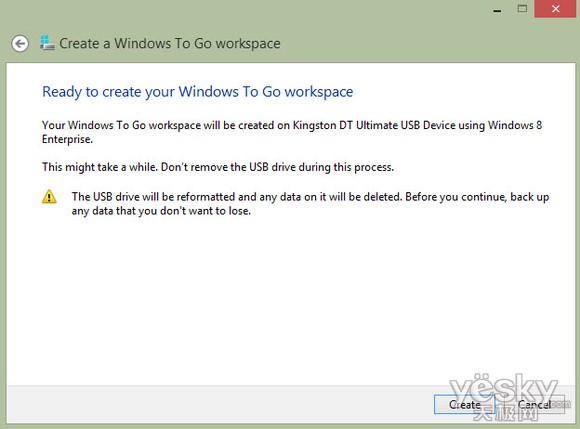
準備好開始建立 Windows To Go 磁碟

使用 BitLocker 加密 Windows To Go

隨身碟分區與正常硬碟分區類似

準備好在隨身碟上安裝 Windows 8

建立完成,Windows 8 現在可以從隨身碟啟動
使用體驗與企業部署建議
- 首次在新電腦啟動會自動偵測硬體並安裝驅動,後續啟動極快。
- 可在 USB 保留多組驅動組態,適應公司、家裡、網咖、客戶端等不同硬體環境。
- 企業部署模式:IT 發放預配置的 Windows To Go USB 給員工,工作資料留在 USB/雲端/伺服器,私人電腦不留存機密資訊,同時降低硬體採購成本。
結語
Windows To Go 以低成本、高安全、易管理特性,成為 BYOD 時代企業行動辦公的理想解決方案。若貴組織已加入微軟 Software Assurance 計畫,升級至 Win8 Enterprise 即可獲得此強大功能。
推薦文章
- Windows 8 系統如何設定媒體串流功能
- Windows 8.1 計算機在哪裡?兩種快速開啟方法圖解
- 自訂 Windows 8 回收站容量:避免大檔案直接永久刪除
- Windows 8 更改電源計劃設定:平衡/省電/高效能切換與進階參數自訂 (處…
- 如何隱藏/顯示 Win8.1 Update 開始畫面電源按鈕?登錄檔一鍵切換 .…
- Windows 8/10/11 任意視窗最大化技巧:透過工作管理員強制最大化
- Windows 8 裝置管理員中解除安裝裝置驅動程式完整步驟 (含徹底刪除驅動檔…
- Win8 版 QQ 嚴重卡死,騰訊稱需待 Win8 升級才能徹底解決
- Windows 8 如何刪除所有系統還原點?釋放磁碟空間完整教學
- 360 安全衛士「斷網急救箱」全面支援 Windows 8:一鍵診斷修復網卡驅動…
copyright © 萬盛學電腦網 all rights reserved