您现在的位置: 萬盛學電腦網 >> 作業系統 > >> Windows 8 使用技巧
Win8 系統重整與重設功能完整教學:官方純淨恢復無毒無馬無外掛
Windows 8 內建 「系統重整」 與 「系統重設」 兩大恢復功能,無需 Ghost 備份、無第三方工具,即可將系統恢復至官方乾淨狀態,是系統維護的終極利器。
核心差異速查:
| 功能 | 保留內容 | 移除內容 | 適用情境 |
|---|---|---|---|
| 系統重整 | 個人化設定、個人檔案、驅動程式、Windows Store 應用程式 | 傳統桌面應用程式 (恢復預設狀態) | 系統故障但欲保留個人資料 |
| 系統重設 | 無 (完全重裝) | 所有非系統檔案、應用程式、設定 | 嚴重故障、轉手前淨機、頑固病毒 |
前置準備:提取 install.wim 映像檔
- 下載 Win8 ISO 放置 D 槽,右鍵「掛載」至虛擬光碟機。
- 將虛擬光碟
sources\install.wim解壓至 E 槽備用。 - 管理員身分開啟 CMD,執行:
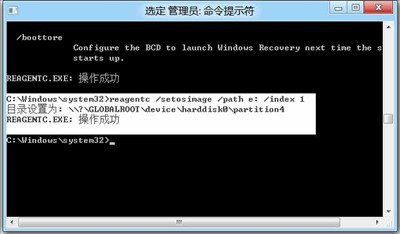
reagentc /setosimage /path e:\ /index 1
顯示「作業成功」即完成指定恢復映像來源。 - 再執行
reagentc /info確認Setup enabled: 1且Os recovery image路徑指向 E 槽。

資料備份:建立系統映像 (VHDX 格式)
- 控制台 >「所有控制台項目」>「還原 Windows 7 備份」> 左側「建立系統映像」。
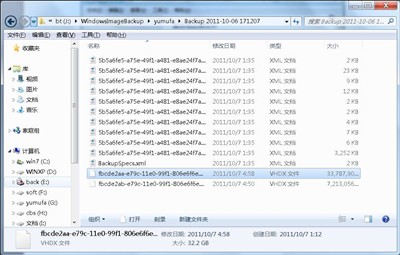
- 依精靈備份系統分區至目標分區 (如 J 槽)。
- 備份完成後,目標資料夾下會產生
.vhdx虛擬硬碟檔 (Win8 專用格式)。 - 後續需提取備份資料時,右鍵 .vhdx >「掛載」即可在檔案總管存取。


情況 A:系統仍可進入 — 從控制台啟動恢復
- 控制台 >「系統及安全性」>「檔案歷程記錄」> 左側「重設您的電腦」。
- 點選「重整」>「開始」> 依精靈操作重啟。
- 重啟進入圖形化選單點選「疑難排解」>「重整您的電腦」> 一路「下一步」完成。


重整完成自動重啟進入系統,個人檔案與設定保留,原系統備份於 C:\Windows.old。
情況 B:系統無法進入 — 從復原環境啟動
- 開機出現 Win8 圖形化介面時,點擊左下角「變更預設值或選擇其他選項」。
- 輸入原管理員帳密登入後,後續操作同情況 A。

雙系統 (Win7+Win8) 用戶補充:
在多重開機選單選中 Win8 後按 F8 >「修復電腦」> 後續同單系統操作。
掌握原生恢復功能,讓系統維護從「找 Ghost 檔」進化為「一鍵重整/重設」,乾淨、安全、零成本。
- 上一篇操作系統: 升級 Win8 開發者預覽版導致部分軟體無法運行:微軟官方說明與對策
- 下一篇操作系統: 預裝 Win8 筆電有線/無線網路顯示「網路受限」解決:TCP/IP 參數優化指令
推薦文章
- Win8 桌面回收站圖示隱藏/顯示技巧:個人化設定一鍵切換
- Win8 啟用微軟拼音新體驗輸入法?註冊表權限調整 + 註冊 imsctip.d…
- Win8.1 右鍵沒有「個人化」怎麼加桌面圖示?搜尋「顯示或隱藏桌面通用圖示」直…
- Windows 8 找回消失的「休眠」選項:群組原則啟用 + powercfg …
- Windows 8 安裝後更改產品金鑰完整指令教學:slmgr.vbs 命令列激…
- Windows 8 遠端桌面連線在哪裡?兩種快速開啟方法教學
- Windows 8 內建系統恢復/重裝/還原工具完整操作指南
- Windows 8 安裝無線網卡驅動出現 setup.rul 342 錯誤?兩大…
- Windows 8.1 IE11 無法輸入網銀密碼?相容性檢視模式解決方案
- Windows 8 讓任何程式視窗最大化執行:善用工作管理員「最大化」功能
copyright © 萬盛學電腦網 all rights reserved