您现在的位置: 萬盛學電腦網 >> 作業系統 > >> Windows 8 使用技巧
Windows 8 分畫面多工操作教學:一邊看電影一邊聊天
Metro 應用分屏功能:固定側邊欄,雙任務並行不悖
Windows 8 引入 Metro 應用分屏功能:將螢幕分為主視窗(約 2/3)與側邊欄(約 1/3),支援兩個 Modern 應用同時運行。適用場景:看電影+聊天、瀏覽網頁+記筆記、郵件+行事曆、股票+新聞等。
分屏操作四步驟
- 先開啟一個全螢幕 Modern 應用(如五子棋、便利貼、網頁應用)
- 切換回傳統桌面(Win 鍵或左下角熱角)
- 滑鼠移至螢幕左邊緣(非角落,邊緣即可) → 出現上一個 Modern 應用縮圖 → 按住左鍵拖曳至右邊緣 → 釋放
- 系統自動進入分屏模式:左側主視窗(桌面或 Modern 應用)、右側側邊欄(剛拖曳的應用)

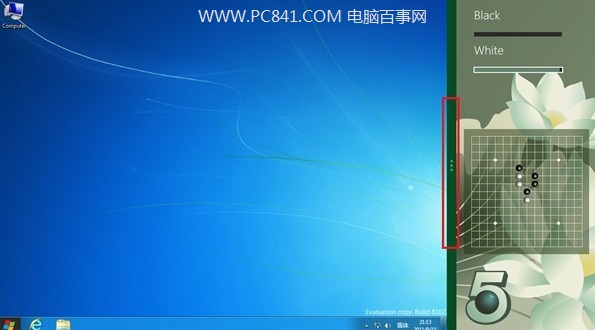
拖曳應用縮圖至右側自動分屏
分屏調整與關閉
- 調整比例:滑鼠指向中央分隔垂直線 → 左右拖曳調整左右寬度比例
- 關閉分屏:拖曳分隔線至最右側(或最左側),側邊欄應用自動切回全螢幕或關閉

拖曳分隔線關閉分屏
觸控操作對應
- 從左邊緣向內滑動 → 停留 → 拖曳應用縮圖至右側 → 釋放
- 調整分隔線:手指按住分隔線左右滑動
- 關閉:將分隔線滑至螢幕邊緣
限制與注意
- 僅支援 Modern 應用參與分屏(桌面程式只能作為主視窗背景)
- 側邊欄最小寬度固定,無法任意壓縮
- 解析度過低(<1366x768)可能不支援分屏
- 雙螢幕環境下,分屏僅在主螢幕生效
實用組合範例
| 主視窗(大) | 側邊欄(小) | 場景 |
|---|---|---|
| 視訊播放器 | Skype/Line/微信 | 看劇同時聊天 |
| IE10/瀏覽器 | OneNote/便利貼 | 查資料同時記筆記 |
| 郵件 | 行事曆/待辦事項 | 處理郵件同時查行程 |
| 股票/理財 | 新聞/財經 | 盤中即時雙資訊 |
| 桌面模式 Office | 計算機/瀏覽器查資料 | 文書處理輔助查詢 |