您现在的位置: 萬盛學電腦網 >> 作業系統 > >> Windows 8 使用技巧
Windows 8 網路連線故障完整排查指南:網線、IP、診斷、寬帶撥號、驅動、ISP 六大步驟
Windows 8 出現「網路連線受限」、「無法連線」、「紅叉」、「驚嘆號」等網路圖示異常時,別急著重灌。遵循「由硬到軟、由外而內」六大步驟系統性排查,多數問題可在十分鐘內解決。
步驟一:檢查實體連線(網線/無線訊號)
- 網路圖示顯示紅叉 → 檢查網線水晶頭是否緊扣、網路燈 (Link/Act) 是否閃爍。
- 無線網路 → 確認 Wi-Fi 開關開啟、訊號強度、正確 SSID/密碼。
- 更換網線、換 Port、直連 Modem 排除路由器/交換器故障。

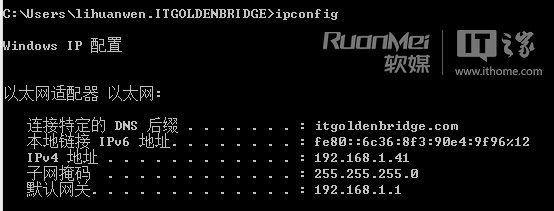
步驟二:重新取得 IP 位址 (DHCP 釋放/續約)
- 開啟命令提示字元(管理員):Win+X → 「命令提示字元 (系統管理員)」。
- 輸入指令:
ipconfig /release
ipconfig /renew
ipconfig /flushdns
- 觀察是否取得正確網段 IP(非 169.254.x.x APIPA 位址)。


步驟三:Windows 網路診斷自動修復
- 控制台 → 「網路和網際網路」→「網路和共用中心」→ 左側「變更介面卡設定」。
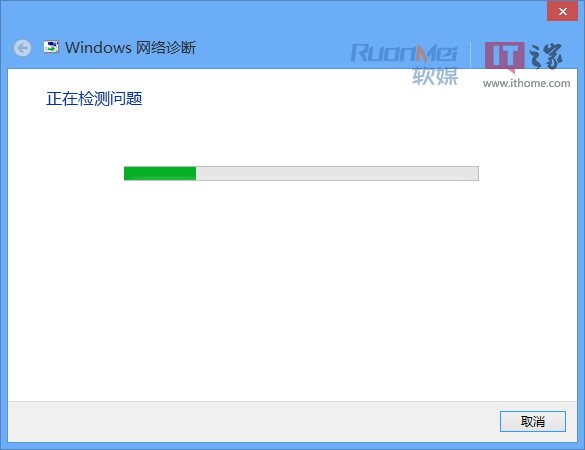
- 右鍵有問題的網路介面卡 → 「診斷」。
- 嚮導自動偵測並嘗試修復(重設介面卡、重置 TCP/IP、清除 DNS 快取等)。


步驟四:寬帶撥號 (PPPoE) 設定檢查
- 確認「本地連線」IP 設為「自動取得」,不要手動指定 IP(除非 ISP 要求)。
- 撥號連線內容 → 「安全性」索引標籤 → 確認「允許這些協定」勾選 CHAP、MS-CHAP v2。
- 網路介面卡屬性 → 取消勾選「當這個連線受限或無連線時通知我」(避免誤導)。
- 若撥號成功但無法上網,檢查 DNS 設定(建議 8.8.8.8 / 1.1.1.1 或 ISP 提供)。
步驟五:網路介面卡驅動程式更新/重裝
- 裝置管理員(Win+X → 裝置管理員)→ 網路介面卡 → 右鍵無線/乙太網路卡 → 「更新驅動程式軟體」→「自動搜尋」。
- 或至筆電/主機板官網下載最新驅動(特別是 Win7 升級 Win8 後必須重裝驅動)。
- 若驅動正常但仍異常,嘗試「解除安裝」裝置 → 重開機讓 Windows 重新偵測安裝。
步驟六:聯絡 ISP 檢查線路/帳號狀態
- 記錄錯誤代碼:651 (Modem/線路)、678 (無回應)、691 (帳號密碼錯誤)、720 (PPP 協定錯誤) 等。
- 撥打客服專線(中華電信 0800-080-101、遠傳 0800-080-808、台灣大 0800-080-886 等)詢問區域維護、欠費停機、帳號綁定裝置等問題。
進階指令備忘錄
netsh int ip reset          # 重置 TCP/IP 堆疊
netsh winsock reset         # 重置 Winsock 目錄
netsh interface ipv4 reset  # 重置 IPv4 設定
ipconfig /flushdns          # 清除 DNS 快取
以上指令需管理員權限執行,執行後建議重開機。
推薦文章
- Win8 應用技巧大全:關機、多工、搜尋、Charms、快捷鍵等 16 招必學
- Windows 8 降級權益完整說明與官方資源
- Win8 系統連接無線網絡操作方法
- Windows 8 啟用與停用來賓帳戶圖文教學
- Windows 8 內建應用廣告徹底屏蔽:修改 hosts 檔案封鎖微軟廣告伺服…
- Win8 筆電過熱?建立「快速降溫」電源計畫降低 CPU 最大效能
- Win8.1 系統快速清理垃圾檔案:內建磁碟清理深度掃描技巧
- Windows 8.1 平板隱藏開始畫面電源按鈕:登錄修改 Launcher_S…
- Windows 8 查看元件服務:管理 COM+ 應用程式與事件檢視器
- Windows 8 修改 MAC 位址與安裝網路協定完整教學
copyright © 萬盛學電腦網 all rights reserved