您现在的位置: 萬盛學電腦網 >> 作業系統 > >> Windows 8 使用技巧
自訂 Windows 8 專屬使用者頭像:靜態圖片、攝影機拍照、錄製短影片全教學
登入畫面的使用者頭像是個性展示的第一視窗。Windows 8 支援三種方式設定頭像:選擇現有圖片、攝影機拍照、錄製短影片(動態頭像),讓登入瞬間充滿驚喜。
進入頭像設定
- Charms 列 → 「設定」 → 「變更電腦設定」(或 Win+I → 「變更電腦設定」)。
- 左側選「個人化」 → 「使用者頭像」。


進入變更電腦設定 → 個人化 → 使用者頭像
三種設定方式
1. 瀏覽現有圖片
點擊目前頭像下方「瀏覽」按鈕,從圖片庫挑選靜態照片設為頭像。
2. 攝影機拍照(靜態)
點選「建立使用者頭像」下的「攝影機」按鈕(需確認攝影機正常)。進入拍攝介面,底部三鍵:
- 攝影機選項:設定拍攝比例、音訊裝置、亮度/對比/閃爍/曝光等進階參數。
- 計時器:開啟倒數計時再拍攝。
- 視訊模式:切換至錄影模式(見下)。
點擊螢幕任意處拍照 → 可裁切範圍 → 「確定」完成;不滿意可「重拍」。

使用者頭像設定介面
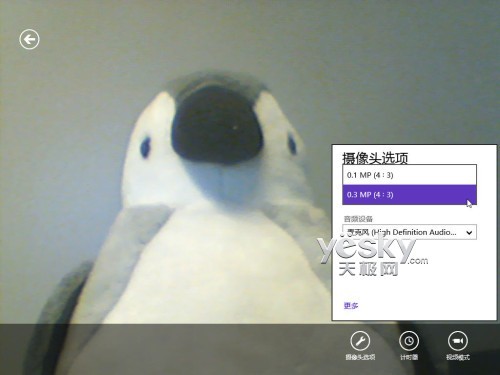
攝影機拍攝介面與選項
3. 錄製短影片(動態頭像)
在拍攝介面點選「視訊模式」 → 點擊螢幕開始錄影 → 再次點擊停止 → 裁切 → 確定。登入時頭像將播放這段短影片(如親人笑容、寵物萌態),極具趣味性。


視訊模式錄製與裁切

完成頭像設定
發揮創意,打造獨一無二的 Windows 8 登入體驗!
- 上一篇操作系統: Windows 8 玩轉微博必備:官方新浪微博客戶端功能深度體驗
- 下一篇操作系統: Win 8 購物達人必備:如意淘比價、搜購一站式搜尋,隨心隨性網購不踩雷
推薦文章
- Windows 8.1 遊戲畫面無法全螢幕?修改登錄檔 Scaling 值強制全…
- Windows 8 快速入門指南:Metro 介面操作與新功能體驗全圖解
- Windows 8 裝置管理員完整卸載裝置驅動程式教學
- Windows 8 常用執行命令大全:108 個指令快速查詢表
- Windows 8 消費者預覽版更新 2 (Build 8375) 新變化:開機…
- 玩轉 Windows 8 觸控鍵盤:四種喚出方法、密碼輸入保護、傳統 PC 也能…
- Windows 8/8.1 滑鼠右鍵選單新增「Windows Defender …
- Win8 內建步驟記錄器使用教學
- Win8/Win8.1 網路連線故障完整排查指南
- Windows Defender 入門教學:Win8 內建防毒如何啟用與操作
copyright © 萬盛學電腦網 all rights reserved