您现在的位置: 萬盛學電腦網 >> 作業系統 > >> Windows 8 使用技巧
Win8 硬碟安裝圖文教學:NT6 HDD Installer 一鍵部署 RTM 版
無光碟、無 USB,硬碟直接安裝 Windows 8 RTM
Windows 8 RTM (Build 9200) 僅提供 Core (核心版/相當於家用版) 與 Pro (專業版/含旗艦版功能) 兩個版本,同一映像檔透過不同產品金鑰決定版本。本教學使用 NT6 HDD Installer 於現有 Win7/XP 環境下,將 Win8 安裝至非系統分區,形成雙系統,全程免光碟、免 USB。
準備工作
- 可正常運作的 Windows XP/7 系統
- 非系統分區 (如 D:),剩餘空間 > 3.5 GB
- Win8 RTM ISO 映像檔
- NT6 HDD Installer v3.1.2 (含
nt6 hdd installer v3.1.2.exe) - 解壓工具:WinRAR/7-Zip/好壓/軟碟通等
詳細步驟
1. 解壓 Win8 映像至非系統分區根目錄
以 D: 為例,解壓後結構如下:
D:\
├── boot\
├── efi\
├── sources\
│   └── install.wim
├── bootmgr
├── setup.exe
└── ... (其他檔案)
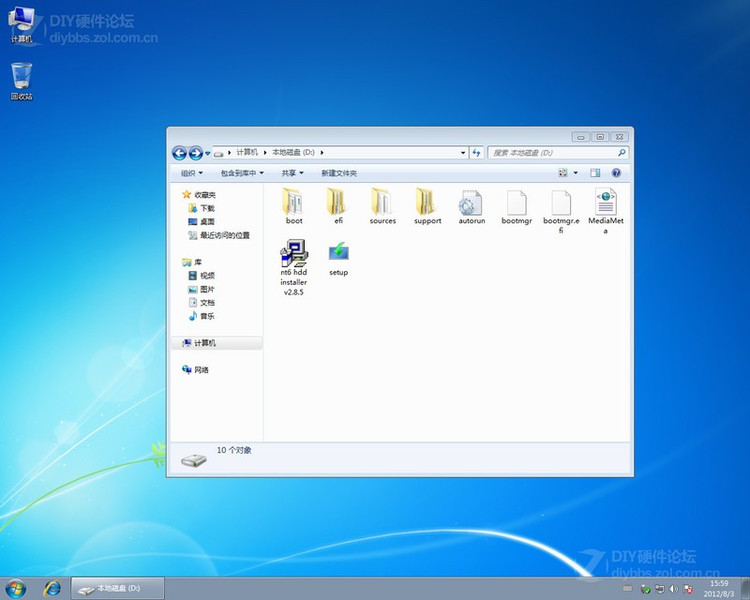
圖 1:Win8 映像解壓至 D 盤根目錄
2. 複製並以管理員身分執行 NT6 HDD Installer
將 nt6 hdd installer v3.1.2.exe 複製至同目錄 (D:\),右鍵 → 「以系統管理員身分執行」。

圖 2:NT6 HDD Installer 與 Win8 檔案同目錄
3. 選擇安裝模式
- 在 Win7/Win8/WinPE 下安裝 → 輸入 2 → Enter
- 在 WinXP 下安裝 → 輸入 1 → Enter

圖 3:選擇模式 2 (Win7/8/PE 環境)
4. 安裝完成重啟
提示「安裝完成」後重啟電腦。

圖 4:安裝完成提示
5. 開機選單選擇 NT6 HDD Installer Mode 2
重啟時出現 Windows 開機管理器選單,鍵盤上下鍵選擇 nt6 hdd installer mode 2 [啟動 EMS],按 Enter。

圖 5:開機選單選擇安裝啟動項
6. 進入 Win8 安裝精靈
- 載入檔案稍待...
- 語言/時間/鍵盤預設中文 → 「下一步」
- 點選「現在安裝」
- 輸入產品金鑰 (決定 Core/Pro 版本) → 下一步
- 選擇「自訂: 僅安裝 Windows (進階)」
- 選擇目標分區 (建議預先劃分 20GB+ 空白分區) → 「磁碟機選項 (進階)」 → 「格式化」 → 「下一步」
- 等待安裝完成 (重啟數次),進入個人化設定、建立帳號,抵達開始畫面


關鍵提醒
- ✅ 必須以管理員身分執行 NT6 HDD Installer,否則無法寫入開機磁區
- ✅ 目標分區必須為主分區/基本磁碟分區,邏輯分區可能無法開機
- ✅ 預先格式化目標分區為 NTFS,安裝精靈中再格式化亦可
- ⚠ 雙系統啟動順序:安裝完成後 Win8 開機項目預設為首選,如需調整順序可用
bcdedit或 EasyBCD - ⚠ Win7 旗艦版授權可能失效:裝雙系統後 Win7 可能需重新啟用,原啟用工具再跑一次即可
替代方案對比
| 方法 | 優點 | 缺點 | 推薦指數 |
|---|---|---|---|
| NT6 HDD Installer (本文) | 免工具、免光碟/USB、支援 ISO 直裝 | 需現有 Win 系統、雙系統引導偶爾需修復 | ⭐⭐⭐⭐ |
| USB 安裝 (Rufus/Windows 7 USB DVD Download Tool) | 通用性最高、可純淨安裝、修復引導方便 | 需 4GB+ USB、需製作啟動碟 | ⭐⭐⭐⭐⭐ |
| 虛擬光碟 (WinCDEmu/UltraISO) + setup.exe | 不重啟直接在現有系統內升級/安裝 | 升級安裝易遺留舊系統問題、無法全新安裝至指定分區 | ⭐⭐⭐ |
| VHD 原生啟動 | 不動分區、效能近原生、秒級備份還原 | 不支援休眠、需 Win7 Pro+ 宿主 | ⭐⭐⭐⭐⭐ |
NT6 HDD Installer 是硬碟安裝 Win8 的經典利器,配合預先規劃分區,能快速建立 Win7+Win8 雙系統環境。若手邊有 USB 隨身碟,仍建議優先製作 USB 啟動安裝,相容性與穩定度最高。
- 上一篇操作系統: Win8 應用商店打不開/下載卡住?五大解決方案依序嘗試
- 下一篇操作系統: 硬碟安裝 Windows 8 完整圖解:從解壓 ISO 到進入開始畫面
推薦文章
- 淺析 Windows 8.1 更新失敗的常見原因與解決方案
- Win8.1 移除 KB3000850 更新修正遊戲不相容問題
- Windows 8 內建系統管理員帳號開啟 Metro 應用程式設定
- Windows 8.1 寬帶撥號 651 錯誤臨時修復腳本方案
- Win8 開機再提速:msconfig 啟用「無 GUI 開機」減少 2 秒
- Win8.1 系統啟用 Office 2013 KMS 激活方法(含指令與伺服器…
- Windows 8 視窗完全透明化設定教學(含副作用說明)
- Windows 8.1 關機方法大全:Win+X 新選單、Charms、Alt+…
- Windows 8 設定區域網路固定 IP 位址 (本機 IP) 步驟
- Win8 磁碟分區三大操作:建立、格式化、刪除完整圖文教學
copyright © 萬盛學電腦網 all rights reserved