您现在的位置: 萬盛學電腦網 >> 作業系統 > >> Windows 8 使用技巧
Windows 8 刪除內建中文輸入法技巧:新增英文語言後即可移除
操作步驟
- 開啟「控制台」→「時鐘、語言和地區」→「語言」→點選「新增語言」。
- 在語言清單中找到「English」(英文),展開選擇具體地區(如「English (United States)」),點選「新增」。
- 回到語言設定頁面,選取「中文 (中華人民共和國)」,點選「下移」使其不為首選語言。
- 此時「移除」按鈕會變為可用狀態,點選即可刪除內建中文輸入法。

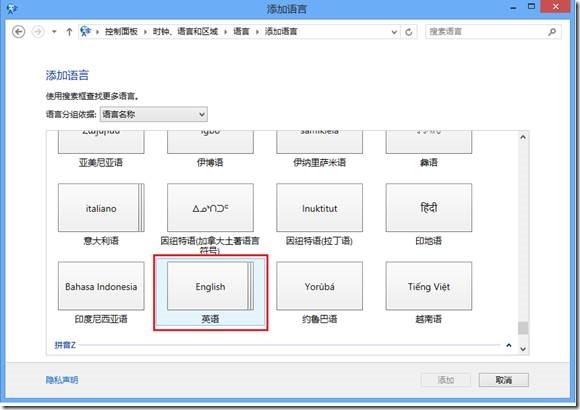


原理:Windows 要求至少保留一種輸入法,將英文語言設為首選後,中文輸入法即可被移除。若日後需要中文輸入,可隨時重新新增。
推薦文章
- Win 8 隱藏開始選單在哪?左下角右鍵喚出超級選單
- Windows 重置次數是什麼?slmgr /rearm 延長試用期原理解析
- Windows 8 系統還原點設定與管理教學
- Windows 8/8.1 螢幕虛擬 Windows 鍵失效解決方案
- Windows 8 輸入法設定與切換:取消全域輸入法、啟用應用程式獨立輸入法
- Win8 選擇四種自動更新模式:關閉、僅通知、自動下載手動安裝、完全自動優缺點分…
- Win7 升級 Win8 系統需求完整檢核表:硬體、解析度、相容性、備份
- Windows 8 開始選單與關機鍵在哪?隱藏式操作邏輯與多種快速關機技巧
- 禁止 Windows 8 自動升級至 Windows 8.1 完整教學
- 如何查看 Win8.1 是否已升級 Update 版?開始畫面有無電源鈕即可辨識
copyright © 萬盛學電腦網 all rights reserved