您现在的位置: 萬盛學電腦網 >> 作業系統 > >> Windows 8 使用技巧
Windows 8 內建磁碟管理工具無損分區完整教學:壓縮 C 様建立新分區
新購預裝 Windows 8 筆電常為單一 C 様佔滿整顆硬碟 (500GB/1TB),不符合習慣分區管理檔案的使用者。Windows 8 內建「磁碟管理」支援線上縮減磁碟區 (無損壓縮),無需第三方工具即可安全騰出未配置空間建立新分區。本文完整記錄規劃、操作、驗證全流程。
分區規劃原則
- 預裝通常包含:系統保留分區 (100-350MB) + C 様 (OS) + 復原分區 (10-20GB)。
- 建議保留 C 様 100-150GB 供系統、程式、暫存檔成長。
- 餘下空間依需求劃分:D 様 (資料/文件)、E 様 (媒體/備份)、F 様 (專案/虛擬機) 等。
- 保留 10-20% 總容量 作為未配置空間,供未來擴充或 SSD 磨損平衡。
操作流程
1. 開啟磁碟管理
右鍵「電腦」>「管理」>「儲存體」>「磁碟管理」。

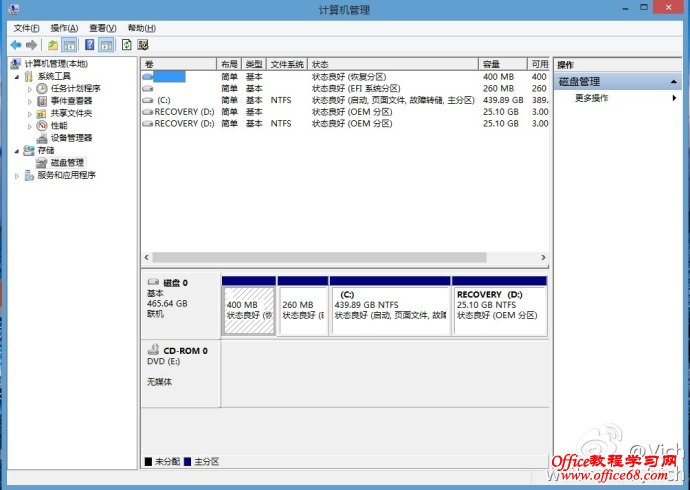
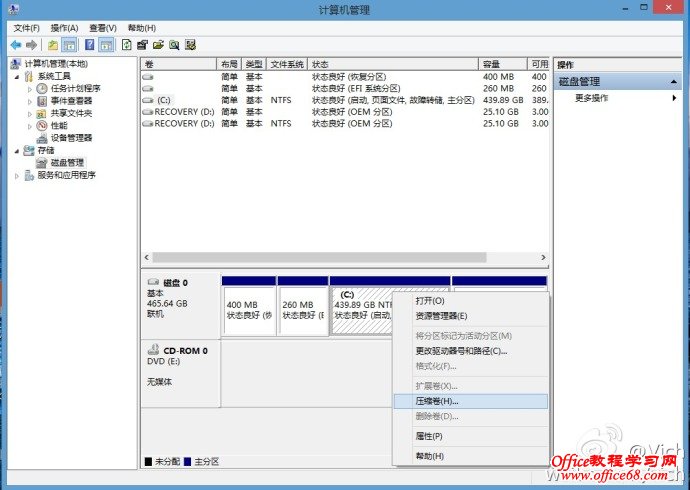
2. 壓縮 C 様騰出未配置空間
- 右鍵 C 様 (系統分區,通常標示「系統」) > 「壓縮磁碟區」。
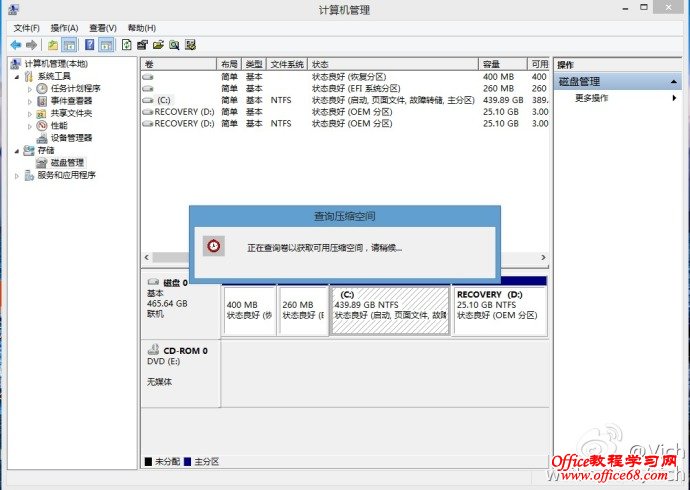
- 系統查詢可壓縮空間 (受限於不可移動檔案:分頁檔、休眠檔、影子複製)。
- 輸入「壓縮空間量」(MB):
- 例:欲保留 C 様 120GB,原 500GB,則輸入
380000(≈ 380GB)。 - 建議採用預設最大可壓縮值或略小,避免檔案系統碎片過多導致失敗。
- 例:欲保留 C 様 120GB,原 500GB,則輸入
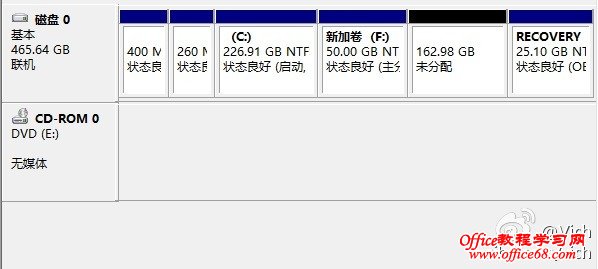
- 點選「壓縮」,等待完成。C 様縮小,右側出現「未配置」黑色區塊。


3. 建立新簡單磁碟區 (新分區)
- 右鍵「未配置」空間 > 「新增簡單磁碟區」。
- 精靈引導:
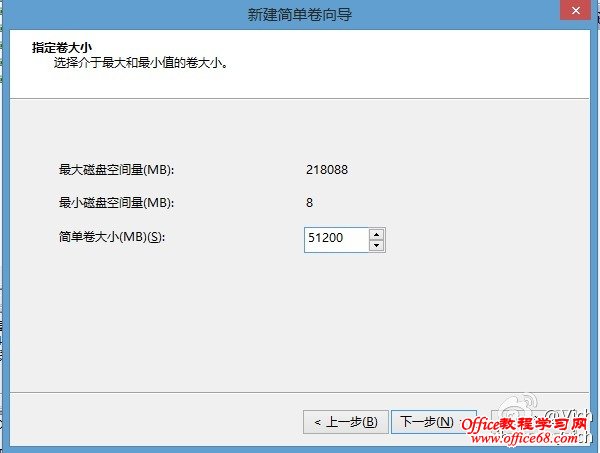
- 磁碟區大小:輸入欲建立大小 (MB),如
51200= 50GB。 - 指派磁碟機代號:選擇下一個可用代號 (D:、E:...)。
- 格式化:檔案系統 NTFS、配置單位大小 預設、磁碟區標籤輸入名稱 (如「資料」)、執行快速格式化。
- 磁碟區大小:輸入欲建立大小 (MB),如
- 完成精靈,新分區立即可用。



4. 重複建立其他分區
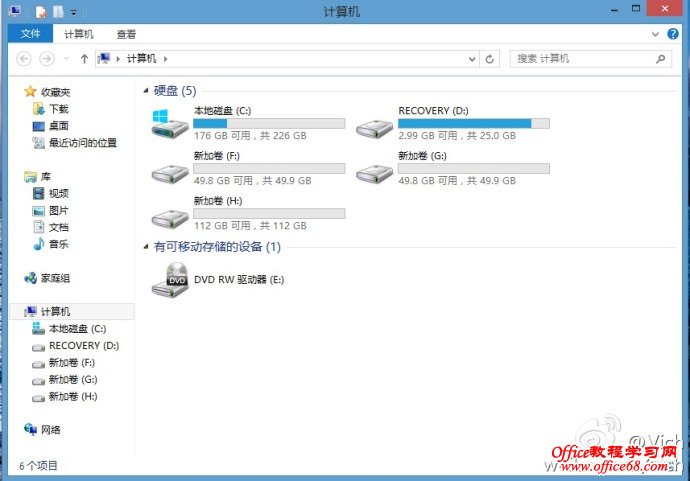
對剩餘未配置空間重複步驟 3,依規劃建立 D:、E:、F: 等分區。
常見問題與對策
| 問題 | 原因 | 解決方案 |
|---|---|---|
| 可壓縮空間遠小於預期 | 不可移動檔案 (分頁檔 hiberfil.sys、系統保護影子複製) 位於磁碟尾端 | 暫時關閉系統保護、移動分頁檔、關閉休眠 (powercfg /h off)、碎片整理後再試 |
| 壓縮失敗/卡住 | 檔案系統錯誤、磁碟壞軌、BitLocker 加密 | 執行 chkdsk /f /r、暫停 BitLocker、檢查 SMART 健康度 |
| 新分區無法格式化/指派代號 | MBR 磁碟達 4 個主分區上限 | 建立延伸分區 + 邏輯磁碟區,或轉換為 GPT (需備份資料) |
| 動態磁碟無法操作 | 磁碟已轉換為動態磁碟 | 僅支援基本磁碟;需轉回基本磁碟 (資料會遺失) |
進階替代方案
- 第三方工具: MiniTool Partition Wizard Free、AOMEI Partition Assistant、NIUBI Partition Editor 提供移動分區、合併分區、轉換 MBR/GPT 等進階功能。
- 命令列:
diskpart腳本化自動化分區 (適合部署腳本)。 - Linux Live USB: GParted Live 可在離線環境操作 NTFS 分區,相容性最強。
操作前必做:備份重要資料
雖然「壓縮磁碟區」設計為無損操作,但電源中斷、軟體錯誤、硬體故障仍可能導致資料遺失。請務必先完整備份重要檔案至外部儲存裝置。
善用內建工具,零成本完成專業級分區規劃,讓資料管理井然有序。
- 上一篇操作系統: Windows 8 設定免密碼自動登入:跳過登入畫面直進桌面
- 下一篇操作系統: 解決 Windows 8 內建 Administrator 帳戶無法使用應用商店問題
推薦文章
- 玩轉 Win8「照片」應用進階技巧:分享郵件、列印、裝置投射
- Win8 IE 收藏夾雲端同步:Microsoft 帳號登入一鍵啟用
- Windows 8 應用商店打不開?四大修復方案從 DNS 到網卡進階設定
- Win 8.1 安裝 KB3022345 導致 USB 設備無法識別,僅能系統還…
- Win8 上網速度慢?調整 QoS 預留頻寬提升網速
- 三月女神節Win8應用精選:網購比價、閱讀養心、說走就走旅行
- Windows 8 關閉家用群組服務:停用 HomeGroupListener …
- Win8.1/RT 8.1 「輕松使用」無障礙功能完整指南
- Win8/8.1 開機應用程式衝突?乾淨啟動完整圖文教學與注意事項
- Windows 8 快速開啟計算機的 2 種方法:執行指令與搜尋開啟
copyright © 萬盛學電腦網 all rights reserved