您现在的位置: 萬盛學電腦網 >> 作業系統 > >> Windows 8 使用技巧
Win8 電源選單加入「休眠」選項:筆電省電必備技巧
Windows 8 預設電源選單(開始→電源、Alt+F4、登入畫面電源鈕)只有「睡眠、關機、重新開機」,缺少「休眠」。休眠會將工作階段存入硬碟並完全斷電,比睡眠更省電、適合筆電長時間不使用。本文教你啟用休眠選項。
休眠 vs 睡眠 差異快查
| 特性 | 睡眠 | 休眠 |
|---|---|---|
| 資料保存位置 | 記憶體 (RAM) | 硬碟 (hiberfil.sys) |
| 耗電量 | 極低 (維持記憶體供電) | 零 (完全斷電) |
| 喚醒速度 | 秒級 | 較慢 (需讀取硬碟) |
| 適用場景 | 短暫離開 | 長時間不使用、電池極低 |
啟用休眠步驟
- 開啟「控制台」→「系統及安全性」→「電源選項」。
(或 Win+X → 「電源選項」) - 左側點擊 「選擇電源按鈕的功能」。
- 點擊視窗上方 「變更目前無法使用的設定」 解除鎖定(需管理員權限)。
- 在「關機設定」區塊,勾選 「休眠,顯示在『電源』功能表中」,按「儲存變更」。


驗證結果
啟用後,「開始」→「電源」、Alt+F4 關機對話方塊、登入畫面電源鈕,皆會出現「休眠」選項。

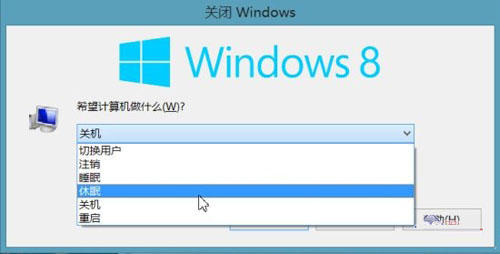
補充:若找不到休眠選項,可能是系統未支援(如某些平板裝置)或快速啟動功能衝突。可在命令提示字元(管理員)執行 powercfg /h on 強制啟用休眠檔案。
- 上一篇操作系統: Win8 傳統桌面管理通知區域圖示:顯示/隱藏/僅通知 三模式切換
- 下一篇操作系統: Win8 工作列空間不夠?兩招擴充:工具列分類、Bins 疊加分組
推薦文章
- Windows 8 開機直進桌面:Skip Metro Suite 讓你告別開始…
- Win8 系統 Flash Player 無法運作?完整排除教學
- Win8 筆電建立 Wi-Fi 熱點共享上網:指令法與虛擬 AP 完整教學
- Windows 8 能玩什麼遊戲?相容性現況與 Xbox 整合生態展望
- Win8 關閉鍵盤按鍵提示音(切換鍵/切換提示音)設定教學
- Windows 8 找不到已安裝應用程式?三大解決方案完整指南
- Windows 8.1 字體模糊不清解決:自訂 DPI 縮放 + 程式相容性高 …
- Windows Blue 正式名稱確認為 Windows 8.1,預計 8 月上…
- Win8 清理 Metro 應用 (UWP) 緩存釋放磁盤空間
- 解決 Windows 8 資料夾不在同一視窗開啟問題
copyright © 萬盛學電腦網 all rights reserved