您现在的位置: 萬盛學電腦網 >> 作業系統 > >> Windows 8 使用技巧
安裝 Windows 8 + Windows Server 2012 雙系統完整圖文教學(NT6 安裝器法)
本文詳細記錄使用 NT6 安裝器(支援 Vista/7/8/Server 2008/2012 的 wim 映像部署工具)在實體機上安裝 Win8 與 Server 2012 雙系統的完整流程,含 USB 啟動、映像解壓、分區選擇、多系統開機選單管理。
準備工作
- USB 隨身碟(制作啟動盤,如大白菜 PE、微 PE 等)。
- Windows 8 ISO 與 Windows Server 2012 ISO 映像檔。
- NT6 安裝器綠色版(如 v3.1.4)。
- 目標磁碟預留兩個獨立主動分區(分別安裝兩系統)。
方法一:PE 環境下使用 NT6 安裝器部署 Win8
- USB 設為第一啟動序,進入 PE 系統(桌面有 NT6 安裝器捷徑)。
- 將 Win8 ISO 解壓至本地磁碟(非安裝目標分區),找到
\sources\install.wim。 - 啟動 NT6 安裝器,點擊「瀏覽」選取
install.wim,選擇要安裝的版本索引。 - 「安裝分區」選擇目標分區(建議先格式化),取消勾選「USB 移動硬碟」,點「開始安裝」。
- 複製完成後重新開機,進入 Win8 OOBE 設定(個人化、帳戶、網路等)。


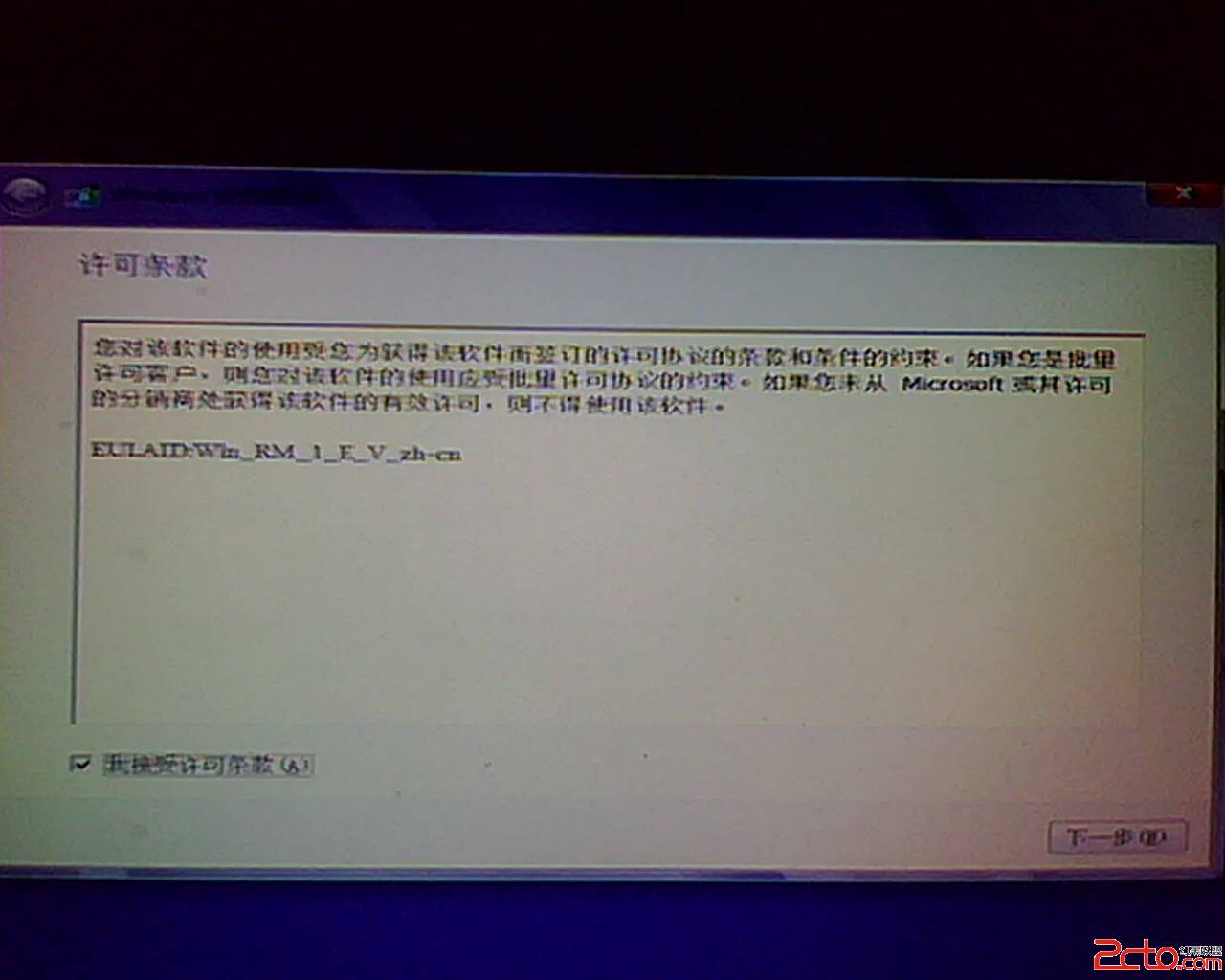


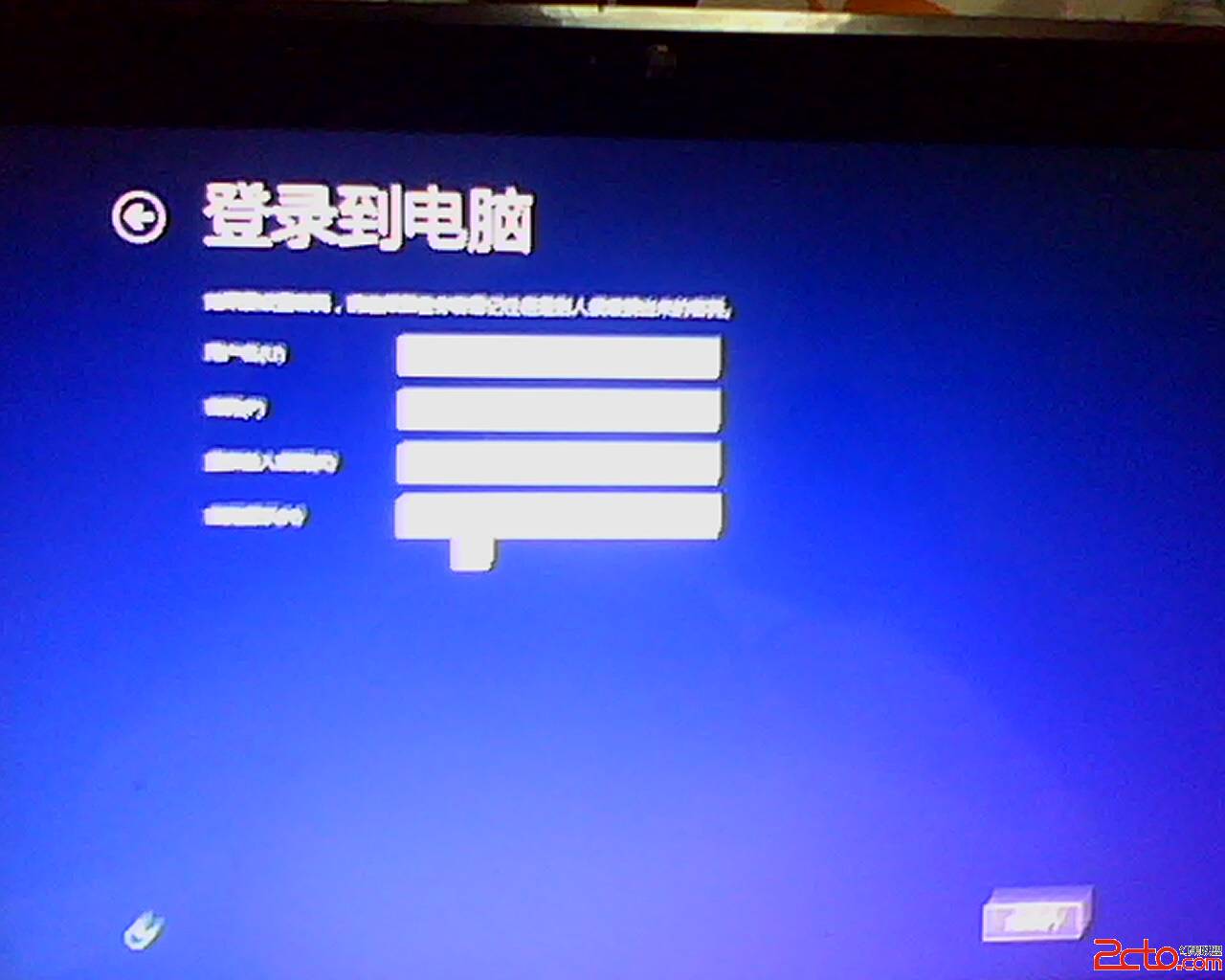


方法二:在現有系統 (Win7/Win8) 下直接用 NT6 部署新系統
- 將目標系統 ISO 解壓至非安裝目標分區的根目錄(如 D:\Win8\ 含 sources 資料夾)。
- 在現有系統中以管理員身分執行 NT6 安裝器,點「選擇安裝」,自動偵測映像。

- 重新開機,開機選單會出現「NT6 安裝模式 1 (英文) / 模式 2 (中文)」,選擇模式 2。

- 依嚮導選擇安裝分區(必須是空分區),開始複製檔案。
- 完成後重開機,開機選單顯示原系統與新系統(Win8)。
安裝第三系統:Windows Server 2012
同樣流程:在 Win8 環境下,將 Server 2012 ISO 解壓至另一分區根目錄,刪除原 Win8 解壓檔案,執行 NT6 選擇模式 2 安裝。完成後開機選單將有三個系統(Win7/Win8/Server 2012),可在「系統屬性」→「啟動與修復」調整預設啟動順序。

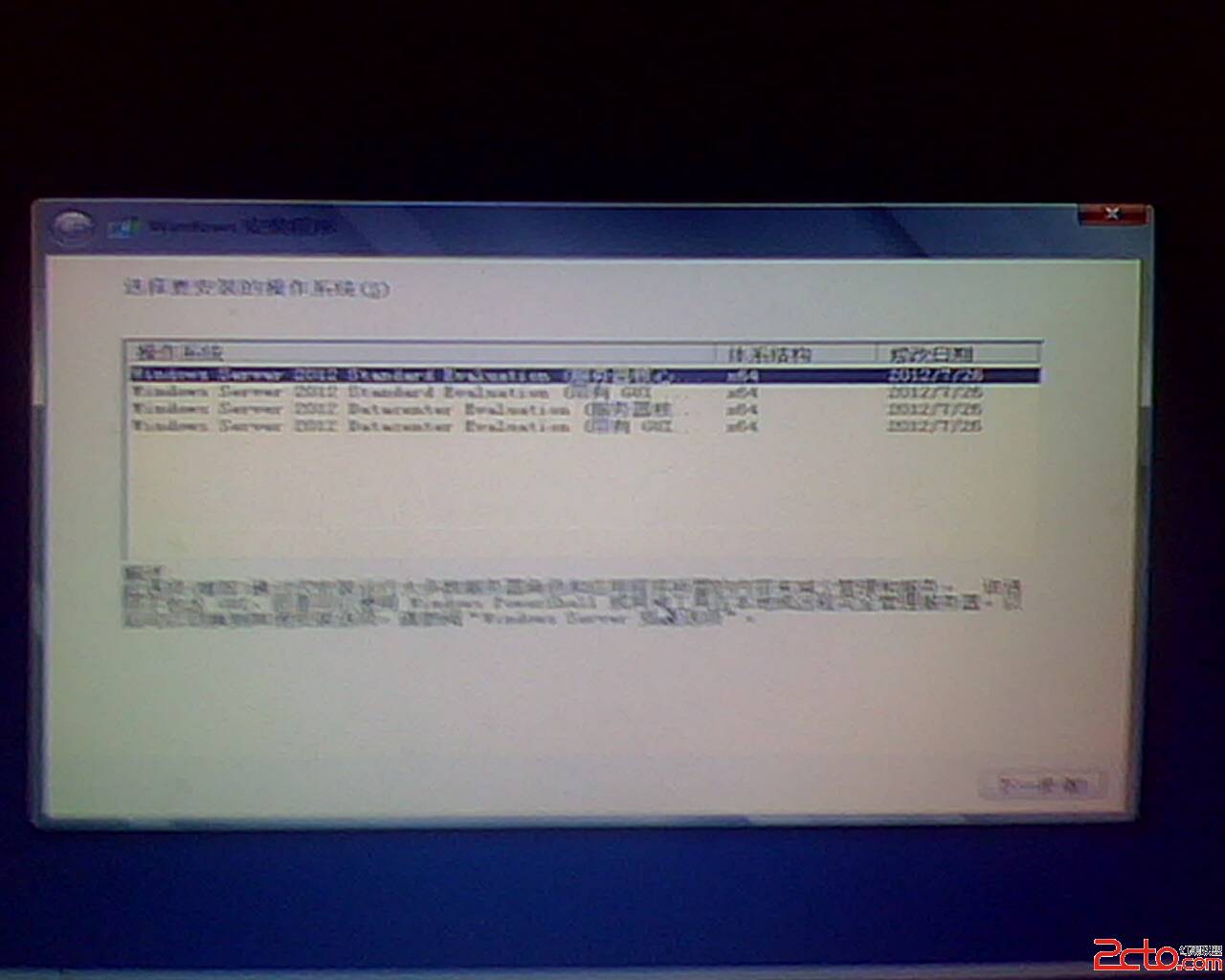

關鍵提醒
- 每個系統必須安裝在獨立主動分區,避免開機管理程式衝突。
- NT6 安裝器需解壓映像到非目標分區根目錄,否則無法偵測。
- 安裝完成後務必自行處理啟用(KMS/MAK/零售金鑰)。
- 雙/多系統維護建議使用 EasyBCD 或 BCDEdit 管理開機項目。
- 上一篇操作系統: Win8 磁碟重組(磁碟最佳化)圖文教學:兩種啟動方式
- 下一篇操作系統: Win8 入門必學技巧:無線開關、中文輸入法、帳戶類型差異、Hyper-V 網路、設定遷移
推薦文章
- Win8 筆電有線/無線網路「網路受限」解決:CMD 重設 TCP/IP 與 W…
- Win8 鎖定/解鎖螢幕完整操作:熱鍵、開始畫面、滑鼠手勢
- Windows 8 圖片密碼與 PIN 碼登入設定教學:告別冗長 Live 密碼
- Windows 8 管理自動登入認證:認證管理器儲存網站、應用程式帳號密碼
- Win8 開啟安全性中心,啟用內建防火牆與即時防護
- Windows 8.1 調整螢幕解析度兩種方法
- Windows 8 應用程式商店顯示「未連線到 Internet」?修改 DNS…
- Windows 8 無法切換視窗/卡頓:卸載更新 KB3033889 修復
- Windows 8 精選 Metro 應用推薦:百度文庫、貼吧、我只在乎你、AL…
- Win8.1「這台電腦」移除 6 大預設資料夾教學
copyright © 萬盛學電腦網 all rights reserved