您现在的位置: 萬盛學電腦網 >> 作業系統 > >> Windows 8 使用技巧
Windows 8 任務管理器深度評測:進程分組、熱度圖、啟動管理全解析
六大啟動入口
- 工作列右鍵 → 「工作管理員」
- Ctrl+Alt+Del → 選擇「工作管理員」
- Ctrl+Shift+Esc (直達)
- Win+R → `taskmgr`
- 超級按鈕搜尋「工作管理員」
- Win+X → 「工作管理員」
新舊版介面對比
Win7 版:單一視窗、標籤頁切換、進程名稱多為英文難辨識、資源數字堆疊。
Win8 版:**雙層設計** — 簡易檢視 (僅列應用、右鍵結束/開啟位置/線上搜尋) 與詳細檢視 (完整功能面板)。

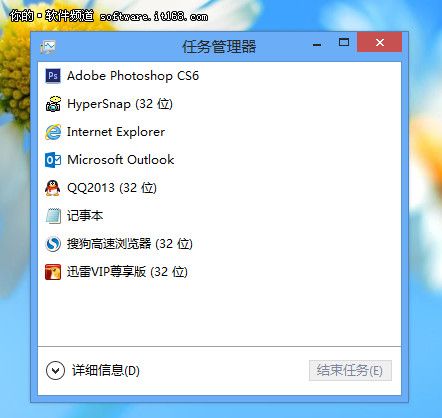
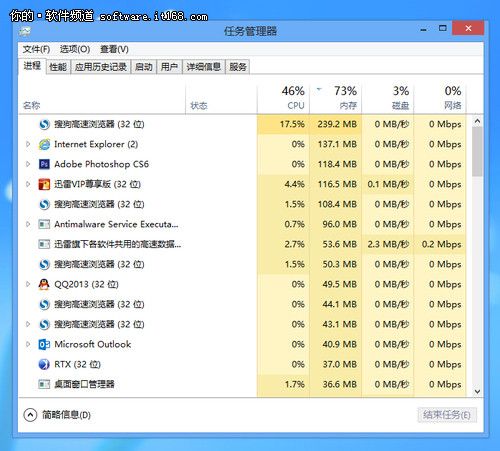
詳細檢視五大核心面板
1. 進程 — 智慧分組與可讀命名
- 自動分組:**應用程式**、**背景程序**、**Windows 程序**。
- 名稱顯示友善名稱 (如「Google Chrome」而非 `chrome.exe`),展開三角箭頭查看子進程。
- 右鍵「線上搜尋」自動以預設瀏覽器查詢進程用途。
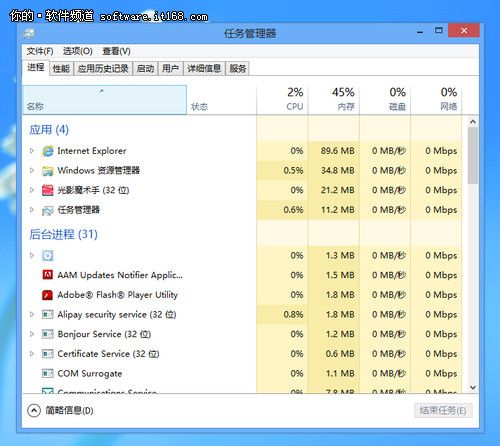

2. 熱度圖資源視覺化
CPU、記憶體、磁碟、網路四欄採**色塊深淺**表示佔用率:色塊越深 (向紅) 佔用越高。異常進程一眼識別,支援點擊欄位標題排序快速定位瓶頸。

3. 原生支援 Modern 應用
開始畫面應用同樣列在進程中,可手動結束。但 Modern 應用生命週期管理不同:切換至前景獲取資源,退至背景自動暫停釋放資源,不像桌面程式持續佔用。

4. 效能 — 即時圖表與詳細參數
CPU/記憶體/磁碟/網路/GPU (支援驅動時) 即時走勢圖,下方顯示核心數、邏輯處理器、快取、上線時間等詳細規格。比 Win7 更美觀、資訊更豐富。

5. 應用程式歷程記錄
專統計 Modern 應用資源累積:CPU 時間、網路流量、磚塊更新流量。可「刪除使用歷程」重新計算。高消耗項同樣以色塊標示。

6. 啟動 — 取代 msconfig 的開機管理
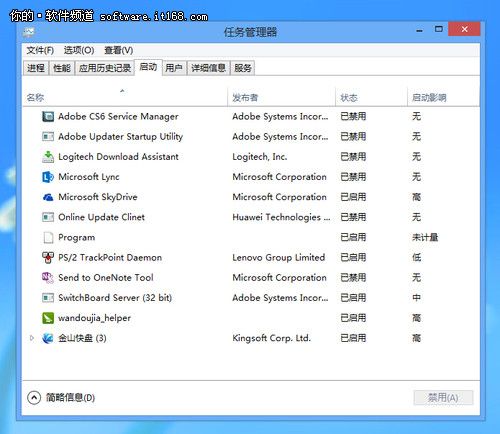
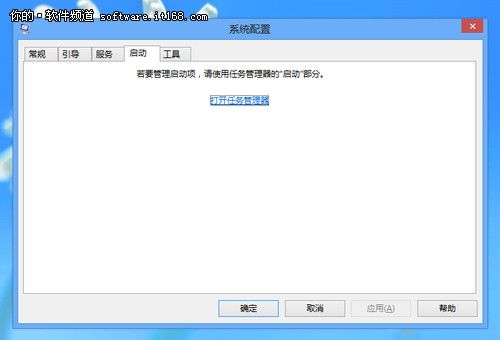
列出所有開機自啟項目 (含來源、啟動影響評估:高/中/低/無/未測量)。右鍵「停用/啟用」,同樣支援「線上搜尋」查詢未知項目。**系統設定 (msconfig) 的啟動標籤已移除,功能整合至此。**
總結
Win8 任務管理器在資訊呈現 (分組/友善名稱/熱度圖)、操作效率 (啟動管理整合、線上搜尋)、Modern 應用支援上全面超越前代,極大降低一般用戶排錯門檻。
推薦文章
- Windows 8 睡眠/休眠喚醒需輸入密碼:兩種設定路徑圖文教學
- Win8.1 IE11 瀏覽器頻繁當機/停止運作?兩大修復方案:停用附加元件、關…
- Win8 hosts 檔案無法封鎖 Facebook 與 DoubleClick…
- Windows 8 防禦 ARP 攻擊:手動綁定 MAC 位址與批次檔自動化
- Windows 8 開機彈出「歡迎使用憑證匯入精靈」?停用開機啟動項 mdmgc…
- 帶著 Windows 8 去旅行:天氣、訂房、地圖應用與跨裝置同步讓旅途更輕鬆
- Windows 8 消費者預覽版 12 大實用技巧:Metro 主畫面、多螢幕、…
- Windows 8 整合新浪微博到「人脈」應用與新增媒體中心功能
- Windows 8 刪除本機檔案瀏覽歷史記錄:檔案總管介面一鍵清除
- Windows 8 鎖定畫面個人化完全教學:背景、應用狀態一手掌握
copyright © 萬盛學電腦網 all rights reserved