您现在的位置: 萬盛學電腦網 >> 作業系統 > >> Windows 8 使用技巧
Windows 8 新手必讀:四大核心介面 (開始畫面/超級按鈕/桌面/應用商店) 與操作指南
版本簡介
Windows 8 包含核心版、專業版、企業版、RT 版 (ARM)。核心版面向家庭/辦公,含應用商店、新檔案總管、任務管理器等新功能。RT 版僅預裝 ARM 裝置,只能運行 Modern 應用。
核心介面巡禮
1. 開始畫面 — 全新的「開始選單」
- 磚塊 可移動、調整大小、分組、命名、開關動態更新。
- 動態磚塊即時顯示郵件未讀、新聞摘要、天氣、股票等資訊。
- 觸控:捏合縮放語意縮放檢視全畫面分組;滑鼠:滾輪橫向捲動。

2. 超級按鈕 — 系統級快捷操作中樞
- 呼叫:觸控右邊緣向內滑 / 滑鼠指向右上/下角 / Win+C。
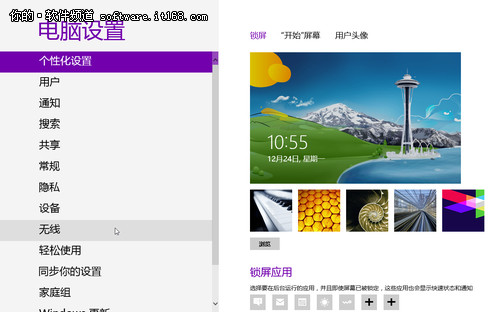
- 五大功能:**搜尋** (全域/應用/檔案/設定/網頁)、**分享** (跨應用契約)、**開始** (返回開始畫面)、**裝置** (投影/列印/播放)、**設定** (網路/音量/亮度/電源/個人化/電腦設定)。
- 任何介面下均可呼叫,是跨環境操作樞紐。


3. 傳統桌面 — 熟悉的工作環境
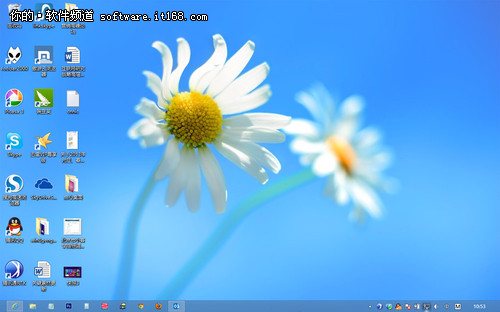
- 從開始畫面點擊「桌面」磚進入。
- 無開始按鈕,但保留工作列、檔案總管、控制台、系統匣等經典元素。
- Win 鍵或超級按鈕「開始」快速往返兩介面。
4. 應用商店 — 統一獲取 Modern 應用
- 分類瀏覽、免費/付費篩選、自動更新通知。
- 需 Microsoft 帳號登入;同一帳號在其他裝置登入可同步安裝紀錄。
- 解除安裝:開始畫面右鍵磚塊 (觸控長按下滑) → 底部應用列選「解除安裝」。


必學熱鍵速查
| 熱鍵 | 功能 |
|---|---|
| Win | 切換開始畫面/桌面 |
| Win+C | 開啟超級按鈕 |
| Win+Q | 搜尋應用 |
| Win+W | 搜尋設定 |
| Win+F | 搜尋檔案 |
| Win+I | 開啟設定面板 (含電源/網路/音量) |
| Win+X | 高級用戶選單 (控制台/工作管理員/命令提示字元...) |
| Win+Tab | 切換 Modern 應用 |
| Win+D | 顯示桌面 |
新手上手建議
先熟悉「開始畫面↔桌面」切換、「超級按鈕」五大功能、「應用商店」安裝/移除應用、關機位置 (設定→電源)。掌握這些即可應付 90% 日常操作。
- 上一篇操作系統: Windows 8 任務管理器深度評測:進程分組、熱度圖、啟動管理全解析
- 下一篇操作系統: Windows 8 產品金鑰無法升級/啟動的解決方案
推薦文章
- Windows 8.1 企業版安全新功能:加密、生物辨識與遠端抹除
- Windows 8 尋找硬體驅動程式完整指南
- Windows 8 介面演進深度解析:從 Aero 到 Modern UI
- Win8 管理與停用 IE10 附加元件(增益集)
- Win8 開啟飛行模式後 WiFi 消失?網路疑難排解自動恢復無線網卡
- Win8 任務管理器出現 xlueops.exe 進程是什麼?可否關閉?
- Win8 關閉自動播放功能:控制台取消「為所有媒體和裝置使用自動播放」
- Windows 8 批量設定後台服務啟動類型 (SC 指令 + 批次檔 + Ex…
- Win8 掃描偵測硬體變更:裝置管理員與電腦管理雙法
- Win8 修改登錄讓視窗邊框變窄,打造類 Mac OS X 視覺風格
copyright © 萬盛學電腦網 all rights reserved