您现在的位置: 萬盛學電腦網 >> 作業系統 > >> Windows 8 使用技巧
Windows 8 安裝教學:從 Win7 升級、全新安裝、雙系統、虛擬機器完整指南
Windows 8 安裝方式多樣,依需求選擇:
不保留 Win7,直接裝 Win8
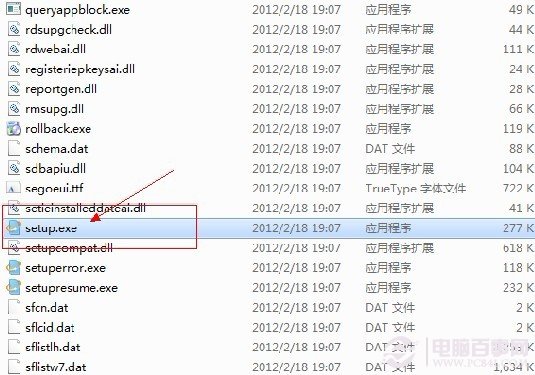
- 升級安裝:Win7 環境下解壓 ISO → 執行
sources\setup.exe。 - 全新安裝/雙系統:建議製作 USB 開機安裝。
保留 Win7,建立雙系統
- 虛擬機器安裝(VMware/VirtualBox)。
- 實體雙系統:開機選單選擇啟動項目。
升級安裝詳細步驟(以 Win7 升級 Win8 為例)
- 下載 Win8 ISO,用新版 WinRAR 解壓。
- 進入
sources資料夾執行setup.exe。 - 選擇「線上取得安裝程式最新更新(建議)」。
- 輸入產品金鑰:
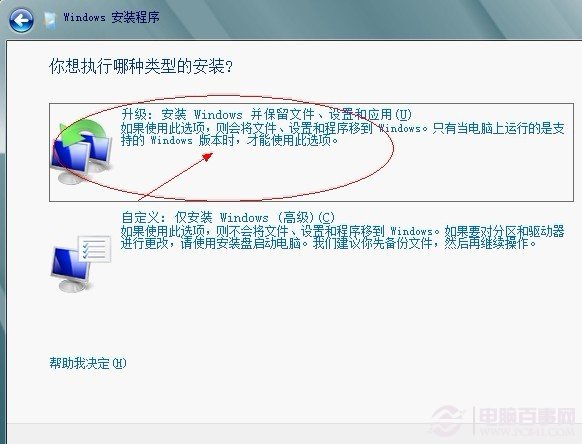
DNJXJ-7XBW8-2378T-X22TX-BKG7J。 - 接受授權條款 → 選擇「升級」安裝類型 → 選擇系統盤(通常為 C:)。
- 等待安裝完成、重新開機即進入 Windows 8。




重要提醒
- 升級安裝架構不可變:32 位元 Win7 僅能升級 32 位元 Win8,64 位元同理。
- 建議選擇「本機帳號」而非 Microsoft 帳號登入。
- 上一篇操作系統: 向日葵遠端控制 vs Windows 8 遠端桌面:五大維度實測比較
- 下一篇操作系統: Windows 8 磁碟健康狀態四種模式:全新 NTFS 自我修復機制
推薦文章
- Windows 8 安裝 USB 隨身碟製作完整教學
- Windows 8 初始化功能詳解:系統還原、重新整理電腦、重設電腦三模式差異與…
- Windows 8 如何啟用指派存取權限鎖定單一應用
- Windows 8.1 或將支援開機直進傳統桌面
- Windows 8 開啟控制台的四種快速方法
- Windows 8 進階使用者十大技巧:上帝模式、高級用戶選單、自訂鎖定畫面等
- Windows 8 找回消失的「休眠」選項:群組原則啟用 + powercfg …
- Win8 IE10 設定在新索引標籤開啟網頁教學
- Windows 8 查看已儲存無線網路密碼完整圖文教學
- Win8.1 應用程式通知免打擾時段設定教學
copyright © 萬盛學電腦網 all rights reserved