您现在的位置: 萬盛學電腦網 >> 電腦基礎知識 > >> 電腦基本常識
Mac 硬碟損壞資料讀不出來?專業資料救援軟體操作指南
Mac 硬碟損壞導致資料無法讀取,切勿反覆嘗試掛載或格式化,以免覆寫資料降低救援成功率。使用專業資料救援軟體(如 Data Rescue、Disk Drill、R-Studio for Mac)掃描並重建檔案系統,是最高成功率的自救方案。
救援前準備
- 另一台可運作的 Mac(或同機雙系統/外部啟動碟)。
- 足夠容量的外接硬碟存放救出的資料(不可存回原損壞硬碟)。
- 下載安裝資料救援軟體(本文以通用流程示範,介面可能略有差異)。
標準救援流程
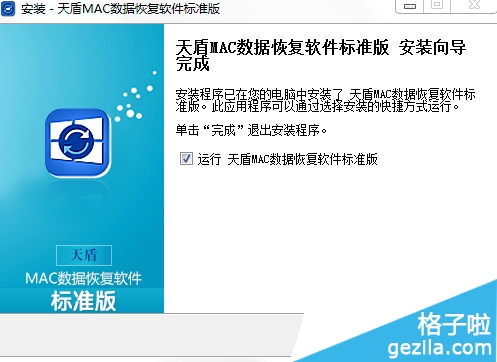
- 安裝/啟動軟體: 若 Mac 無法開機,將損壞硬碟拆下透過硬碟座/轉接線連接至另一台 Mac,在該機安裝軟體。
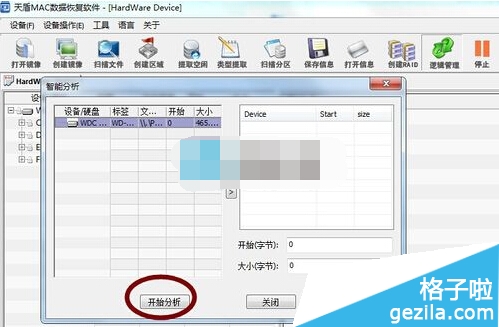
- 選擇救援模式: 主介面選擇「恢復卷/磁碟機」→ 「卷恢復」(針對邏輯分區損壞)或「磁碟機恢復」(針對實體損壞/分區表遺失)。
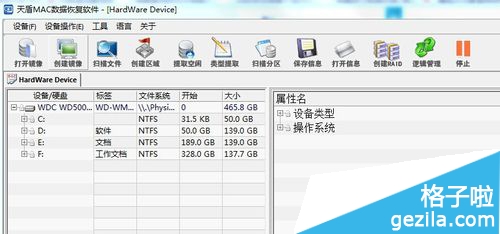
- 選取掃描來源: 從列表中選擇損壞的 iMac 硬碟分區 → 「下一步」。
- 指定檔案類型(可選): 勾選需救援的檔案類型(文件、相片、影片、音訊、郵件等)以縮短掃描時間 → 「下一步」開始深度掃描。
- 預覽與勾選救援: 掃描完成後,軟體列出可恢復檔案清單。勾選預覽無誤的檔案 → 指定儲存至 外接硬碟 → 開始恢復。



關鍵成功因素
- 立即停止寫入: 發現硬碟異常(異響、讀取極慢、檔案消失)即刻斷電/卸載。
- 實體損壞送專業機構: 若硬碟有異響、不轉、BIOS 偵測不到,屬實體故障,軟體無法救援,請立即送專業資料救援中心(無塵室開盤),切勿自行通電嘗試。
- 定期備份才是王道: 啟用 Time Machine 或雲端同步,資料安全才有根本保障。
冷靜操作、正確流程,最大化挽回珍貴資料的機會。
推薦文章
- HP Pro Slate 8 價格與規格:8 吋高解析度、驍龍 800、售價約 …
- Google 站長幫助博客:關於鏈接的 5 大高頻問題權威解答
- Mac 重置為出廠狀態(網路恢復模式)完整教學:Command+R 進入、抹除磁…
- 螢幕底座拆卸全圖解:分離底座與旋轉軸、壁掛前置作業 (適用多數品牌)
- 電腦自動彈出廣告網頁怎麼辦?三步驟徹底根治惡意彈窗
- 電腦沒聲音 6 大解決方案:從硬體到軟體一次搞定
- 讓電腦重新啟用 U盤 自動播放:兩招恢復 Autorun 功能
- 工行新版網銀登入入口在哪?舊版登入助手與官網直連兩法
- DOS 是什麼?從 MS-DOS 1.0 到 7.1 版本演進史
- ClrMamePro 管理 ROM 完整教學:載入資料庫、掃描、重建與合併
copyright © 萬盛學電腦網 all rights reserved