您现在的位置: 萬盛學電腦網 >> 網路安全 > >> 網路應用技術 >> 應用程式教學
騰達 Tenda 無線路由器 MAC 位址複製 (MAC Clone) 設定教學
部分 ISP(特別是 Cable Modem、部分光纖業者)會綁定首台連接裝置的 MAC 位址,導致換路由器後無法上網。MAC Clone (MAC 位址複製) 功能可讓路由器 WAN 口偽裝成原本電腦的 MAC 位址,瞬間解決綁定問題。本文示範騰達路由器操作步驟。
何時需要 MAC Clone?
- 電腦直連 Modem/入戶線可上網,接上路由器後 WAN 口顯示「未連線」或「連線中」久久不取得 IP。
- ISP 客服確認有綁定 MAC 機制,或要求提供 MAC 位址登記。
- 更換新路由器後無法取得 IP,但舊路由器/電腦直連正常。
設定步驟
- 用原本能上網的電腦連接路由器 LAN 口(或直接連舊路由器)。
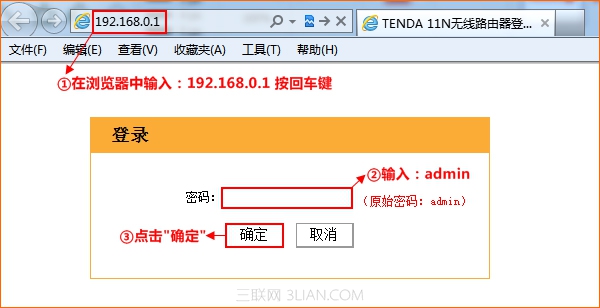
- 登入騰達管理介面:
192.168.0.1→ 密碼admin。 - 點擊 「高級設定」(頁面右上角或左側選單)。
- 依序點選:「MAC Clone」→「Clone MAC Address」(複製 MAC 位址)。
- 系統自動抓取目前連線電腦的 MAC 位址填入 WAN 口 MAC 欄位。
- 點擊「確定」/「儲存」,路由器套用並重啟 WAN 口連線。


驗證與補充
- 至「系統狀態」查看 WAN 口 MAC 位址是否已變更為電腦 MAC。
- WAN 口連線狀態應轉為「已連線」並取得有效 IP。
- 若路由器有多 WAN 口,需針對對應 WAN 口分別執行 Clone。
- Clone 後若仍無法上網,嘗試斷電 Modem/ONT 30 秒重啟,強制 ISP 端重新學習 MAC。
MAC Clone 是解決 ISP 綁定 MAC 最快、最免費的方法,騰達介面操作極簡單,新手也能輕鬆搞定。
- 上一篇網絡安全: 騰達 Tenda 無線路由器 WAN 口速率手動設定為 10M 全雙工教學
- 下一篇網絡安全: 騰達 Tenda 無線路由器上網方式選擇指南:五大模式適用場景對照表
推薦文章
- 高校流控管理實戰:疏導優於堵截,構建智慧校園網
- 電腦連接路由器報錯 5007 解決:靜態 IP 配置 WAN 口
- 網絡路由故障診斷與自動化監控最佳實踐
- 有線路由器串聯無線路由器兩種模式詳解:二級路由與無線AP模式設置圖文教程
- 超過 254 台設備的內網 IP 規劃:CIDR 超網與私網地址選型實戰
- TCP 連接建立與斷開:三次握手、四次揮手全流程解析
- 防蹭網五重防線:加密、隱藏 SSID、關 DHCP、降功率、MAC 過濾完整配置…
- 什麼是「攜帶式 WLAN 熱點」?手機變身行動無線基地台完整解析
- IE 無法上網但 Ping 通外網 IP:DNS 解析鏈路故障精準修復
- 思科路由器點對點認證原理深度解析:PAP vs CHAP 機制、配置實戰與幀結構…
copyright © 萬盛學電腦網 all rights reserved