您现在的位置: 萬盛學電腦網 >> 網路安全 > >> 網路應用技術 >> 應用程式教學
Windows 修改已保存 WiFi 密碼圖文教程 (Win7/8/10/11 通用)
WiFi 密碼變更後,Windows 仍嘗試用舊密碼連接導致失敗。需手動更新已保存網絡配置文件中的密碼。本文提供圖文步驟,適用 Win7 至 Win11。
圖形界面操作 (Win7/8/10/11 通用邏輯)
- 右鍵任務欄網絡圖標 → 「打開網絡和 Internet 設置」/「網絡和共享中心」。
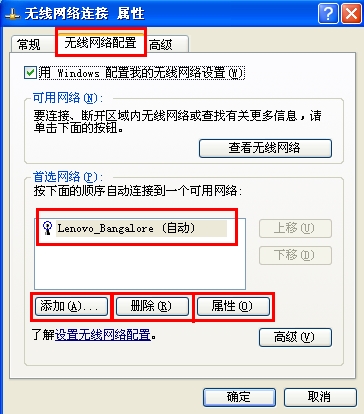
- 左側/相關設置中找到**「管理已知網絡」**(Win10/11:設置 → 網絡和 Internet → Wi-Fi → 管理已知網絡;Win7:管理無線網絡)。
- 在列表中找到目標 WiFi 名稱 (SSID),點擊選中 → 「屬性」/「忘記」後重新連接。
- 若選「屬性」:切換到「安全性」頁籤 → 勾選「顯示字符」→ 在「網絡安全鑰匙」輸入新密碼 → 確定。
- 若選「忘記」:重新點擊任務欄 WiFi 圖標,選中該 SSID → 「連接」→ 輸入新密碼 → 下一步。



命令行批量/腳本化 (進階)
netsh wlan show profiles                    # 列出所有配置文件
netsh wlan set profileparameter name="SSID" keyMaterial="新密碼"  # 直接修改密碼
netsh wlan delete profile name="SSID"       # 刪除配置文件
常見問題
- 修改後仍連不上:確認路由器端密碼已同步修改、加密方式一致 (WPA2-PSK/AES)、MAC 過濾未攔截。
- 企業 802.1X 網絡:密碼變更需同步更新 RADIUS/AD 賬戶密碼,客戶端憑證可能需重裝。
- 忘記密碼且無法登錄路由器:參考《無線路由器/WiFi 密碼忘記四大場景找回全攻略》。
推薦文章
- 電子郵件傳送失敗退信原因分析與對策
- HTTP 協議深度解析:請求/響應模型、連接管理與性能優化
- 192.168.1.1 路由器密碼修改全攻略:管理密碼 vs WiFi 密碼
- PPPoE正常但無法列出ISP服務項目?四步排查:硬件、干擾、ISP開通、服務器…
- TP-LINK 全系列路由器/AP 復位 (恢復出廠) 操作大全:按鍵組合與指示…
- TP-Link 迷你路由器五大模式深度解析:AP、路由、中繼、橋接、客戶端該如何…
- 有線路由器下掛無線路由器:雙路由串聯/AP模式兩種方案完美共存
- CDN 與雙線服務器深度對比:原理、優缺點、選型指南與機房避坑實錄
- 網路基礎常識:HTML、Internet、TCP/IP、IP位址、域名、DNS …
- 電信光貓 (中興 F401) + 烽火 HG330 接 TP-Link 路由器完…
copyright © 萬盛學電腦網 all rights reserved