您现在的位置: 萬盛學電腦網 >> 網路安全 > >> 網路應用技術 >> 應用程式教學
圖解路由器無法登入管理介面?標準連線檢查與設定流程
瀏覽器輸入 192.168.1.1 進不去路由器設定頁?多半是物理連線、IP 設定、瀏覽器代理、管理埠修改、快取殘留等基礎問題。本文提供標準連線拓撲、IP 設定驗證、瀏覽器代理排除、管理埠確認、重置恢復全流程,附圖文示範。
標準物理連線拓撲
- 電話線/光纖 → Modem (貓) WAN 口
- Modem LAN 口 → 路由器 **WAN 口** (通常藍色/標示 WAN/Internet)
- 電腦網線 → 路由器 **LAN 口** (1/2/3/4 任一,通常黃色)
- 確認指示燈:PWR 常亮、SYS 閃爍、WAN/LAN 對應亮/閃
電腦 IP 設定:自動取得 (DHCP) 為首選
- 控制台 → 網路和共用中心 → 變更介面卡設定
- 右鍵「乙太網路」→ 內容 → 「網際網路通訊協定第 4 版 (TCP/IPv4)」→ 內容
- 勾選「自動取得 IP 位址」、「自動取得 DNS 伺服器位址」
- 確定 → 重新啟用網卡 (停用→啟用) 觸發 DHCP 租約
登入管理介面標準流程
- 瀏覽器網址列輸入:
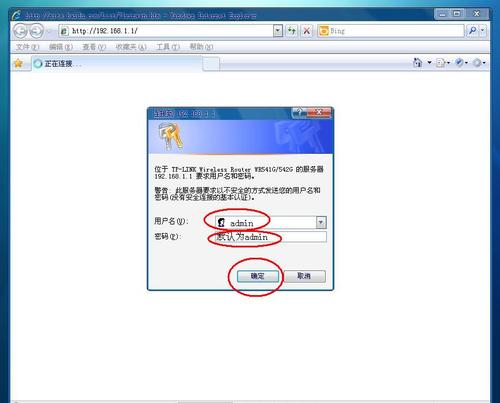
https://192.168.1.1(或 192.168.0.1、192.168.31.1、192.168.123.254,視品牌) - 彈出驗證視窗:用戶名
admin、密碼admin(預設,請查底部標籤) - 進入設置嚮導/管理主頁 → 依 ISP 類型配置 (PPPoE/靜態 IP/DHCP)


四大常見阻擋原因與解決
| 原因 | 檢查方法 | 解決 |
|---|---|---|
| 瀏覽器代理/VPN 攔截 | IE/Edge 設定 → 連線 → 區域網路設定 → 取消「使用 Proxy 伺服器」 | 關閉代理/VPN、用無痕模式/不同瀏覽器 |
| 電腦 IP 不在路由器 LAN 網段 | ipconfig 看 IPv4 是否 192.168.1.x (視路由器 LAN IP) | 設自動取得或手動設同網段 IP (如 192.168.1.100/24, GW 192.168.1.1) |
| 修改過管理埠/管理 IP | 嘗試 https://192.168.1.1:8080 或新 IP | 若忘記,唯有硬體重置恢復出廠 |
| 瀏覽器快取/證書衝突 | 其他瀏覽器/無痕模式可進 | 清除快取、Cookies、HSTS 快取 (chrome://net-internals/#hsts) |
終極方案:硬體重置恢復出廠
斷電 → 按住 RESET 4-6 秒通電 → 雙閃燈鬆開 → 等重啟 → 再按標準流程登入。注意:重置會清除所有配置,請先備份。
- 上一篇網絡安全: Win7 新增網路印表機完整圖解:服務啟用、工作群組、共用設定、防火牆穿透
- 下一篇網絡安全: 路由器無法登入管理介面?七步系統化排查法
推薦文章
- 重灌系統後無法上網?錯誤 678 完整排查與靜電防護指南
- 局域網 IP 地址衝突根因分析與防範體系:從技術綁定到管理規範
- 企業網絡千兆升級全攻略:從佈線到設備選型的避坑指南
- 突破 MAC 地址過濾實戰(上):四步驟偵察流程與 Airodump-ng/Om…
- 如何通過路由器查看佔用 WiFi 的設備?普通路由 vs 智能路由器功能差異對比
- Ping與擴展Ping:路由器故障排查的「聽診器」與「CT掃描」
- 無線網橋設置全指南:點對點、點對多點、中繼模式、天線選型、傳輸距離與工程級部署實…
- Foxmail 提示找不到 *.box / *.ind 檔案?完整修復指南
- 小米路由器遠程離線下載:手機裝瀏覽器插件,隨時隨地推送下載任務
- Cisco IOS 配置文件自動備份與回滾:Archive 歸檔功能完整配置指南
copyright © 萬盛學電腦網 all rights reserved