您现在的位置: 萬盛學電腦網 >> 網路安全 > >> 網路應用技術 >> 應用程式教學
路由器無法登入管理介面?七步系統化排查法
輸入 192.168.1.1 進不去路由器後台?別急著重置。本文提供七步系統化排查:物理連線確認、撥號連線清理、瀏覽器代理檢查、IP 網段對齊、管理埠變更驗證、電腦重啟、硬體重置,助您精準定位並解決問題。
步驟 1:驗證物理連線與指示燈
- 電腦網線牢固插在路由器 **LAN 口 (1-4)**,對應指示燈亮/閃
- WAN 口連接 Modem/入戶網線,指示燈正常
- 若指示燈全滅/異常 → 換網線、換埠口、檢查電源
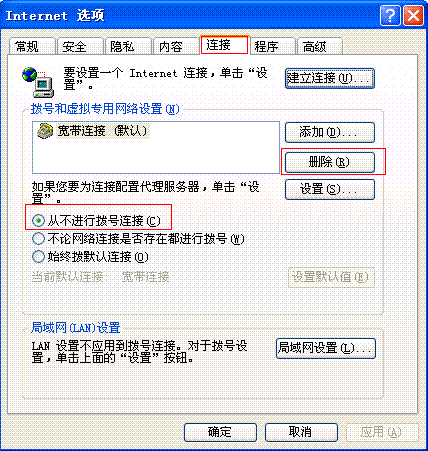
步驟 2:清除撥號連線並設「從不撥號」
- IE/Edge → 設定 (齒輪) → Internet 選項 → 「連線」分頁
- 撥號與虛擬專用網路設定 → 選中現有寬帶連線 → 「移除」
- 勾選「從不撥號連線」→ 確定
步驟 3:檢查並關閉瀏覽器 Proxy 代理
- 同「Internet 選項」→ 「連線」→ 「區域網路設定」
- 取消勾選「為您的區域網路使用 Proxy 伺服器」
- 取消勾選「自動偵測設定」 (若環境無 WPAD)
- 確定 → 重試 192.168.1.1

步驟 4:確認電腦 IP 與路由器 LAN 同網段
Win+R → ncpa.cpl→ 右鍵乙太網路 → 內容 → IPv4 內容- 若為手動 IP:確認 IP 192.168.1.x、Mask 255.255.255.0、Gateway 192.168.1.1
- 建議:改「自動取得 IP/DNS」→ 重新啟用網卡

步驟 5:驗證管理埠是否被修改
- 若曾修改 HTTP/HTTPS 管理埠 (如 8080、4433),需輸入
https://192.168.1.1:8080 - 若忘記埠口,唯有硬體重置恢復預設
步驟 6:重啟電腦 (重置網路協議棧)
重開機可清除殘留 ARP 快取、DNS 快取、暫存連線狀態,解決大量「莫名其妙」的連不上問題。
步驟 7:硬體重置 (最後手段)
- 斷電 → 牙籤按住 RESET 孔 → 通電持續按住 4-6 秒
- 觀察 SYS/WAN/LAN 指示燈同時快閃 → 鬆開
- 等待重啟完成 (1-2 分鐘) → 以預設 IP/帳密登入
進階:命令列快速診斷
ping 192.168.1.1          ! 測試閘道通達
arp -a | findstr 192.168.1.1  ! 確認 MAC 解析正常
telnet 192.168.1.1 80     ! 測試 HTTP 埠連通 (需啟用 Telnet 用戶端)
curl -I https://192.168.1.1  ! 看 HTTP 響應頭
避坑提醒
- ❌ 電腦插在 WAN 口 → 無法登入管理介面
- ❌ 瀏覽器安裝「代理切換」擴充套件且啟用中 → 請求被導向代理
- ❌ 企業環境下路由器可能被 IT 鎖定管理 IP/埠/ACL → 請聯繫網管
- ✅ 排查時建議用有線連線,避免無線干擾干擾判斷
- 上一篇網絡安全: 圖解路由器無法登入管理介面?標準連線檢查與設定流程
- 下一篇網絡安全: Win7 禁用網路連線後怎麼恢復?三步找回「變更介面卡設定」啟用介面卡
推薦文章
- 靜態路由配置實戰:三層路由器互聯與非對稱路由修正
- 網管必會:善用指示燈 (LED) 快速排除 OSI 第一層 (物理層) 故障
- 路由器選型與配置全攻略:從分類認知到 Web 管理、MAC 克隆、DHCP、防火…
- 網路伺服器配置選型指南:依應用類型 (資料庫/檔案/郵件/網頁) 規劃 CPU、…
- Windows遠程關機/重啟完全指南:shutdown命令參數詳解與實戰場景
- 路由擴散技術深度揭秘:從ACL到GFW的「黑洞路由」實現
- 提升無線網路穩定性實戰:干擾源排查、信道規劃、覆蓋盲區消除、設備優化與漫遊優化
- 網卡無法獲取IP?試試強制降速至10Mbps全雙工或升級BIOS
- 主流路由器/Modem默認用戶名密碼大全:TP-LINK、華為、中興、水星、迅捷…
- 資料中心佈線五大關鍵知識:支撐三代設備演進
copyright © 萬盛學電腦網 all rights reserved