您现在的位置: 萬盛學電腦網 >> 網路安全 > >> 網路基礎知識
Win8.1 無線網路「受限」/頻繁掉線?啟用 FIPS 相容性修復教學
故障背景
大量 Win8 升級 Win8.1 用戶回報:無線網路顯示「受限」、能連但頻繁掉線、速度極慢。主因為驅動程式與新版核心加密模組相容性問題。
核心修復:啟用 FIPS 相容模式
- Win+X → 控制台 → 網路和網際網路 → 網路和共用中心。
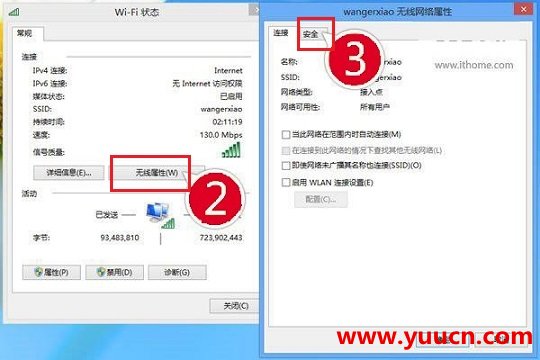
- 左側 「變更介面卡設定」 → 右鍵無線網卡 → 狀態 → 無線內容。
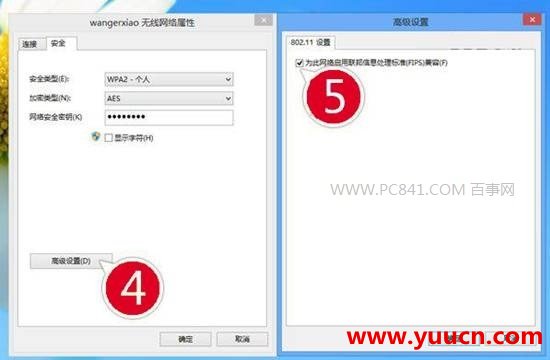
- 切換到 「安全性」 索引標籤 → 勾選 「啟用此網路的聯邦資訊處理標準 (FIPS) 相容性」 → 確定。

輔助方案
- 更新無線網卡驅動:至筆電/網卡廠商官網下載 Win8.1 專用驅動(Intel/Realtek/Broadcom/Atheros/QCA)。
- 關閉省電模式:裝置管理員 → 網路介面卡 → 內容 → 電源管理 → 取消勾選「允許電腦關閉此裝置以節省電源」。
- 重置 TCP/IP 與 Winsock:管理員 CMD 執行
netsh int ip reset+netsh winsock reset後重啟。 - 變更頻道/頻段:路由器設定 2.4GHz 鎖定 1/6/11 信道,5GHz 開啟 802.11ac,避開干擾。
避坑提醒
FIPS 相容性會強制使用符合 FIPS 140-2 的加密演算法,可能導致某些舊款路由器/AP 無法連線。若勾選後反而無法連線,請取消勾選並優先更新驅動。
- 上一篇網絡安全: 手機連上 WiFi 卻上不了網?教你手動指派靜態 IP 徹底解決
- 下一篇網絡安全: 忘記寬帶帳號密碼?教你從舊路由器備份配置檔提取帳號密碼
推薦文章
- 寬帶連線錯誤 678(裝置無回應)完整排解流程
- 網絡傳媒基礎知識體系:定義、特徵、分類與專業發展
- 各品牌 ADSL 路由器/Modem 預設登入 IP、帳號、密碼完整查詢表
- 國家網路安全宣傳周全紀錄:主題、活動、舉報平台與各地行動
- VPN 連上卻上不了網?「使用遠程網絡的預設閘道」陷阱與解決方案
- Windows Insider 計劃:Slow Ring 與 Fast Ring…
- 電腦網絡設定教學:手動配置 IP、網關與 DNS 完整步驟圖解
- 某高校校園網絡安全建設方案深度解析:從風險評估到纵深防御體系落地
- 局域網 ARP 欺騙防範實戰:DHCP 綁定、靜態 ARP、MAC 數據庫、網關…
- 電腦密碼遺忘應急指南:管理員合法重置CMOS與Windows密碼實務
copyright © 萬盛學電腦網 all rights reserved