您现在的位置: 萬盛學電腦網 >> 網路安全 > >> 路由器知識 >> 路由器設定 >> TP-Link 路由器
TP-Link 無線路由器網路儲存共享功能使用指南(Windows/Android/iOS)
TP-Link 部分無線路由器內建 Micro SD 卡槽,支援最高 32GB 儲存擴充,並具備網路儲存共享功能。連接至該路由器的無線裝置可透過 Wi-Fi 存取卡內資料,輕鬆分享照片、影片、音樂等檔案。本文將詳細說明如何啟用此功能,並分別示範 Windows、Android、iOS 三大平台的存取方法。
啟用 Wi-Fi 共享模式
- 登入路由器管理介面(預設網址:192.168.1.1)。
- 進入「儲存控制」頁面。
- 選擇「WiFi 共享模式」並儲存設定。

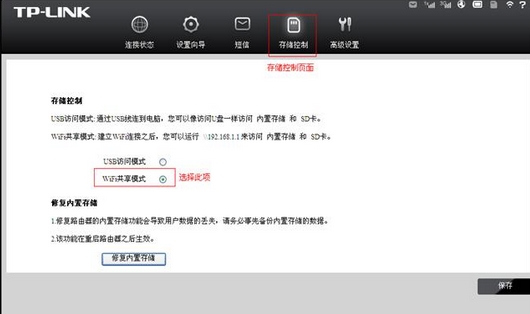
各平台存取共享資源教學
1. Windows 系統(以 XP 為例)
- 電腦無線連接至路由器(本例為 TL-TR761)。
- 點擊「開始」→「執行」。
- 輸入
\\192.168.1.1並按確定。
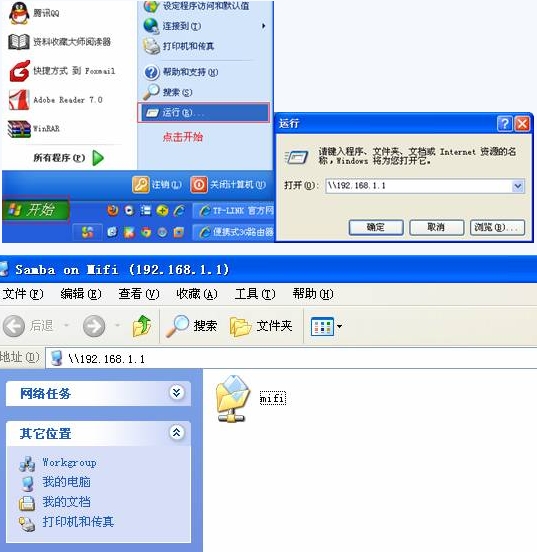
完成上述操作後,電腦即可存取路由器共享的網路資源。
2. Android 系統
Android 裝置無法原生直接存取 Samba 共享,需透過第三方應用程式(建議使用「ES 檔案瀏覽器」)。
- 手機連接至路由器 Wi-Fi。
- 安裝「ES 檔案瀏覽器」。
- 開啟應用,點擊左上角選單選擇「共享」。
- 點擊掃描到的「192.168.1.1」,選擇「mifi」資料夾。
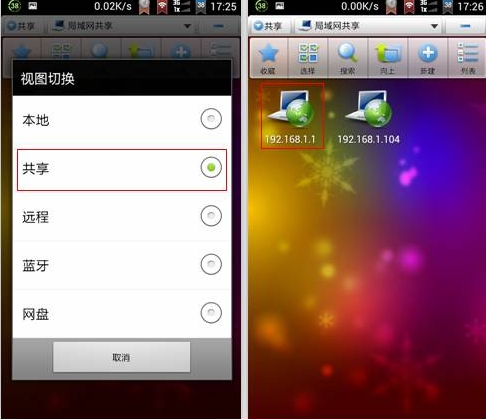
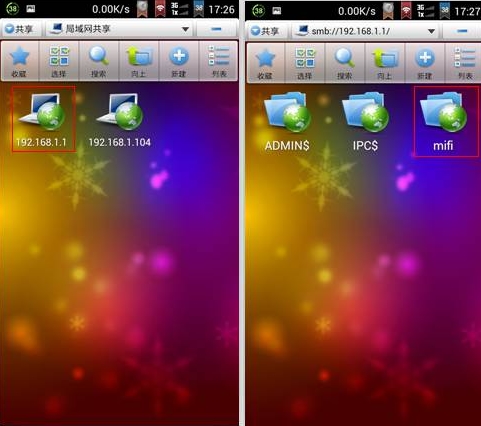
即可瀏覽、播放路由器 Micro SD 卡內的照片、電影、音樂等檔案。
3. iOS 系統(以 iPad 2 為例)
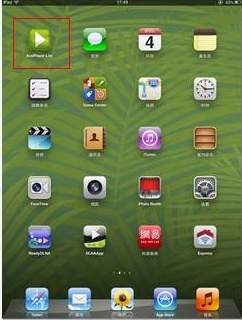
iOS 同樣需第三方 App 協助(推薦「Ace Player」、「File Explorer」或「File Browser」),以下以「Ace Player」示範:
- iPad 連接至路由器 Wi-Fi。
- 安裝「Ace Player」。
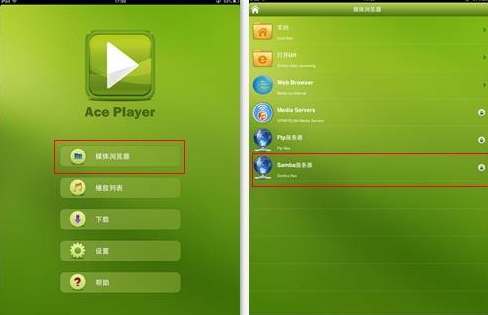
- 開啟 App,選擇「媒體瀏覽器」→「Samba 伺服器」。
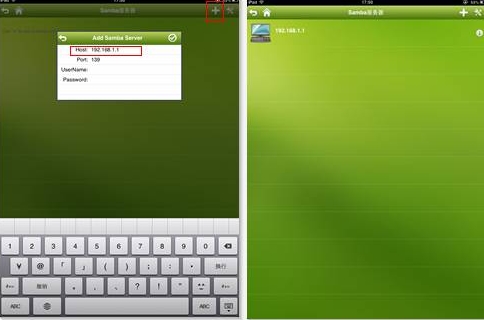
- 點擊右上角「+」新增伺服器,輸入 IP:
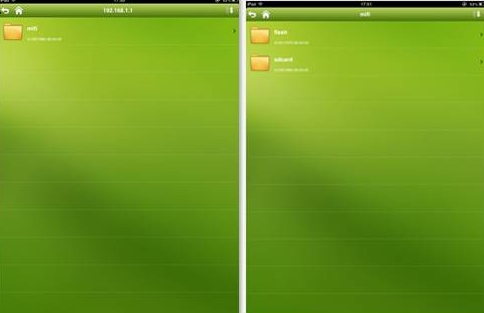
192.168.1.1。 - 開啟伺服器即可存取共享資源。
小結
透過啟用路由器的 Wi-Fi 共享模式,並搭配各平台對應的存取方式,即可輕鬆實現行動裝置與電腦之間的無線檔案共享與串流播放。
推薦文章
- TP-LINK 無線路由器復位/重置出廠值圖解教學:M1/M2 燈與 SYS 燈…
- TP-Link TL-WDR5600 寬帶撥號 (PPPoE) 上網設定完整教學
- 普聯路由器提示密碼位數錯誤(40/104位)解決方案
- TP-Link 路由器設定方法完整版:設備準備、前期 IP 設定、安裝精靈、WA…
- TP-Link 路由器詳細安裝設定圖文教學 (含 WPS PIN 碼連線與撥號設…
- TP-Link路由器無線橋接(WDS)設置教程:擴展WiFi覆蓋零死角
- 普聯路由器WAN口與LAN口IP設定差異詳解
- TP-Link 無線路由器網路儲存共享功能使用指南(Windows/Androi…
- TP-Link 無線路由器設定圖解(新版介面適用 XP/Win7/8/10/11…
- TP-Link 無線路由器設定無線密碼圖解:WPA-PSK/WPA2-PSK 最…
copyright © 萬盛學電腦網 all rights reserved