您现在的位置: 萬盛學電腦網 >> 手機 > >> 手機應用 >> Android 教學
電腦安裝 Android 手機驅動程式完整指南:三種方法圖文詳解
前言
透過電腦管理手機(刷機、Root、同步資料、ADB/Fastboot 操作)的前提是正確安裝手機 USB 驅動。本文介紹三種安裝方式:EXE 自動安裝、手動指定 INF 驅動、使用手機助手自動安裝,並以 HTC 手機為例示範手動安裝流程。
方法一:EXE 格式驅動程式(最簡單)
部分廠商(如三星、LG、索尼)提供 .exe 安裝包。下載後雙擊執行,依精靈指示點擊「下一步」即可完成,無需手動干預。
方法二:手動安裝非 EXE 驅動(通用、最穩定)
許多手機(特別是 HTC、早期機型、客製化 ROM)僅提供壓縮包含 INF/SYS 檔案的驅動包。以下為標準手動安裝流程:
1. 取得對應機型驅動
- 官方網站、XDA 論壇、廠商支援頁下載
- 或使用通用驅動包(如 Google USB Driver、ADB Driver Installer、Universal ADB Driver)
- 本文範例:HTC 驅動下載連結 木螞蟻論壇驅動專區
2. 連接手機觸發「新硬體」
- 手機開啟「USB 偵錯」(設定 → 開發人員選項 → USB 偵錯)
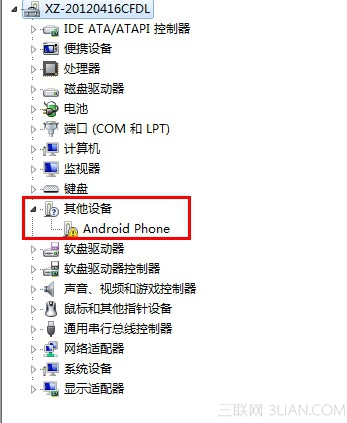
- 資料線連接電腦,Windows 會嘗試自動安裝,通常會失敗並在裝置管理員顯示黃色驚嘆號的「Android Phone」或「Android ADB Interface」。


3. 手動更新驅動程式
- 右鍵「我的電腦/此電腦」→「管理」→ 左側「裝置管理員」
- 找到帶驚嘆號的「Android Phone」或「其他裝置 → Android」
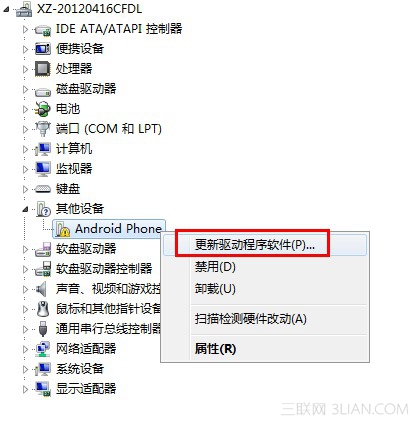
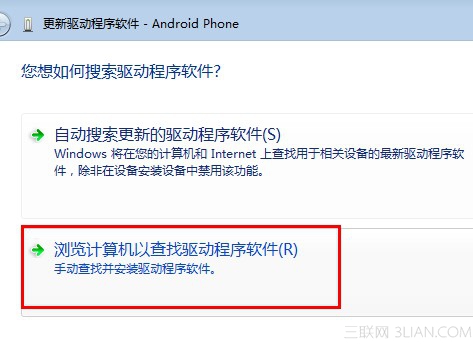
- 右鍵 → 「更新驅動程式軟體」→ 「瀏覽電腦尋找驅動程式軟體」
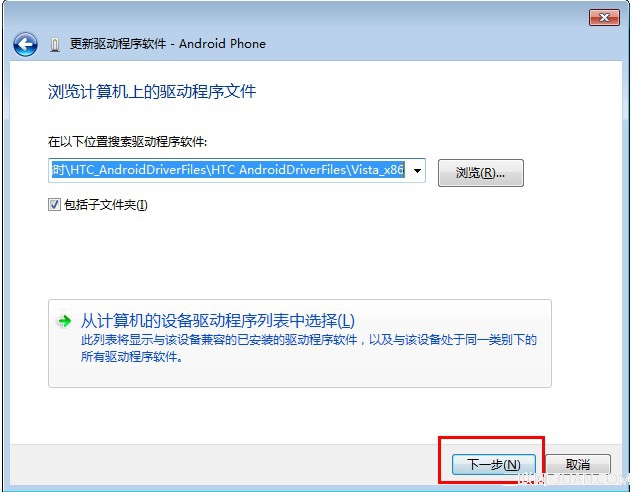
- 點選「瀏覽」,指定到解壓後的驅動資料夾(含
.inf檔的目錄) - 根據電腦系統版本選擇正確子資料夾:
- Windows XP 32 位:
XP_x86 - Windows XP 64 位:
XP_x64 - Windows 7 / Vista / 8 / 10 / 11 32 位:
Vista_x86(或Win7_x86) - Windows 7 / Vista / 8 / 10 / 11 64 位:
Vista_x64(或Win7_x64)


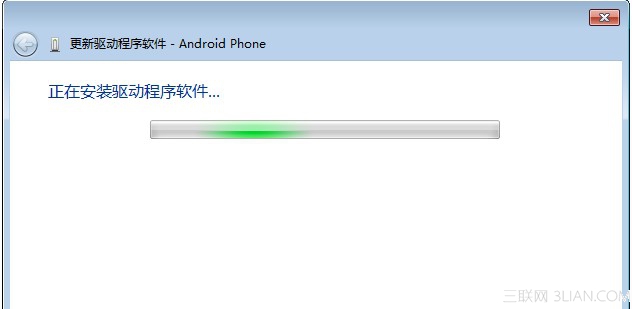
4. 驗證安裝成功
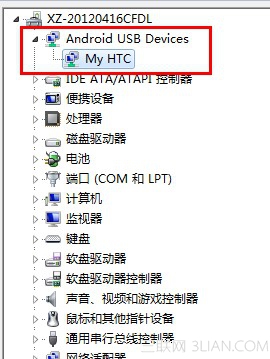
裝置管理員中「Android Phone」驚嘆號消失,顯示「Android ADB Interface」或「Android Composite ADB Interface」,即代表驅動正常運作。
方法三:使用手機助手自動安裝驅動(最省心)
主流手機助手內建驅動庫,連接手機後自動偵測並安裝對應驅動,適合不想手動折騰的使用者。
- 魔樂手機助手
- 豌豆莢手機助手
- 91 手機助手
- 騰訊手機助手
- 360 手機助手
下載安裝任一助手 → 連接手機開啟 USB 偵錯 → 依提示點擊「安裝驅動」/「修復驅動」即可。
常見問題排解
- 驅動簽名問題(Win10/11): 進入「設定 → 更新與安全性 → 復原 → 進階啟動 → 疑難排解 → 進階選項 → 啟動設定 → 重新啟動 → 按 F7 停用驅動程式簽名強制執行」後再安裝。
- 資料線/USB 埠故障: 更換原廠/優質資料線、嘗試主機板背面 USB 埠(供電較足)。
- 衝突驅動: 在裝置管理員右鍵舊驅動選「解除安裝裝置」並勾選「刪除驅動程式軟體」,再重新安裝。
- Fastboot 模式需另裝驅動: 進入 Fastboot(關機狀態 電源+音量下)時,裝置管理員會出現新裝置「Android Bootloader Interface」,需重複上述步驟指向同一驅動資料夾安裝。
結語
掌握手動安裝驅動技巧,能應對絕大多數 Android 裝置在 Windows 上的連線需求。建議優先嘗試官方 EXE 或手機助手自動安裝,失敗再改用手動指定 INF 方式,成功率最高。
- 上一篇智能手機: Android 手機瀏覽器直接下載安裝 APK 完整教學(含未知來源設定)
- 下一篇智能手機: Android 手機恢復出廠設定完整教學:操作步驟、備份重點與注意事項
推薦文章
- 藍魔 Mos1 配置深度解析:比亞迪電池加持、五面晶稜切割工藝
- Android M 六大核心新功能:原生權限管理、Android Pay、指紋識…
- 小米 2 (M2) 刷機圖文教程:三大步驟輕松換系統
- Android 裝置常見無線網路連線問題與解決方案
- 《安卓短信》V2.5.0 體驗評測:海量鈴聲、定時發送、黑名單攔截一應俱全
- Android 簡訊如何遷移至 iPhone?QQ 同步助手導出 + iTool…
- Android 忘記鎖屏密碼/圖案?ADB 刪除 key 文件免刷機解鎖
- Android設備六大痛點:系統升級緩慢、獨家運營商綁定、冗餘UI、流氓預裝、B…
- 索尼 Xperia Play 系列通用救磚教學:完美刷機一鍵修復變磚手機
- 魅藍 Note 2 鎖屏密碼設定教學:設定→安全→密碼鎖定,支援圖案/數字/混合
copyright © 萬盛學電腦網 all rights reserved