您现在的位置: 萬盛學電腦網 >> 手機 > >> 手機應用 >> Android 教學
HTC G11 Incredible S 一鍵刷機完整教學:從驅動安裝到ROM選擇
想為 HTC G11 (Incredible S) 更換系統、升級 Android 版本,卻擔心刷機步驟複雜?其實只要掌握正確工具與流程,一鍵刷機並非遙不可及。本教學將以「完美刷機」軟體為例,詳細拆解從連接裝置、安裝驅動、選擇 ROM 到刷機完成的每個關鍵步驟,並附上圖文說明,助你輕鬆完成系統更新。
第一步:連接手機並安裝驅動程式
1. 使用原廠或品質良好的 USB 傳輸線將手機與電腦連接。
2. 啟動「完美刷機」軟體,點選「連接設備」。
3. 首次使用時,軟體會自動偵測並安裝對應驅動。重要提醒:當軟體提示「請斷開 USB 連接」時,務必手動拔除傳輸線,確認已斷開後,再點擊「我已斷開手機」按鈕繼續。
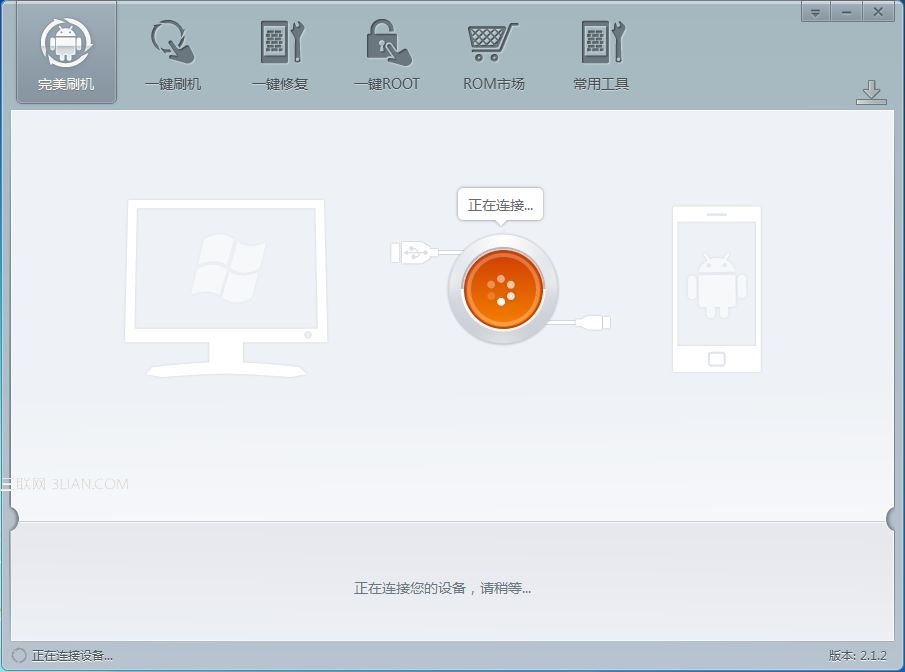
連接設備

斷開連接
驅動安裝完成後,軟體會再次要求連接手機。重新插上傳輸線,點擊「確定」即進入刷機準備狀態。

安裝驅動

驅動完成
第二步:自由選擇 ROM 包進行刷機
軟體提供三種 ROM 獲取途徑,可根據需求選擇:
方式一:直接使用內建 ROM
點選「一鍵刷機」,軟體會自動下載並刷入預設 ROM,適合追求省時的使用者。

直接點擊一鍵刷機
方式二:手動匯入已下載的 ROM
若已自行下載適合機型的 ROM 包(通常為 .zip 格式),點擊「瀏覽」選擇檔案,再按「開始刷機」即可。

選擇下載的 ROM 刷機
方式三:從 ROM 市場依條件挑選
進入軟體內建的「ROM 市場」,可依 Android 版本、介面風格、優化方向等標籤篩選,找到最適合的客製化系統。

條件選擇 ROM 刷機
第三步:刷機進行中——耐心等待
點擊開始後,進度條將顯示刷寫狀態,預計耗時 5–10 分鐘。嚴禁在此階段對手機進行任何操作(除非個別 ROM 彈出手動指示),以免中斷導致變磚。

正在刷機
第四步:刷機完成與後續注意事項
畫面顯示「刷機完成」時,點擊「完成」關閉軟體,並先斷開 USB 再操作手機,確保資料傳輸安全。首次開機可能需 5–10 分鐘,屬正常現象,請耐心等待進入桌面。

刷機完成
小結
透過「完美刷機」的圖形化介面與自動化流程,HTC G11 Incredible S 的刷機門檻大幅降低。只要確認 ROM 與機型完全相符、電量充足、備份重要資料,並嚴守「刷機中勿動手機」原則,即可安全享受全新系統體驗。
推薦文章
- Android 手機如何設定更安全的螢幕鎖:隱藏圖案、防側錄指南
- Android 6.0 新功能大盤點:權限管理、Android Pay、指紋識別…
- 三星 Sprint 版 Galaxy S2 (D710 Epic 4G Touc…
- 安卓手機螢幕閃爍三大解決辦法
- Android 手機去除開機鈴聲教程:Root + RE 管理器刪除 syste…
- 91 手機助手 Android 版備份還原教程:聯繫人、簡訊、應用、照片一鍵備份…
- 華為 P8 水印相機使用教學(備份條目)
- Android 4.4 (KitKat) 關閉 Hangouts 接管短信教程:…
- 摩托羅拉 MB860 (ME860) 甜辣椒刷機完整指導
- 安卓手機恢復出廠設定雙法教程:設定選單法與 Recovery 模式法