您现在的位置: 萬盛學電腦網 >> 手機 > >> 手機應用 >> iPhone
iPhone 設定「存取限制」加密保護隱私:4 位數密碼鎖住 App 安裝/刪除、購物、隱私設定
「存取限制」(iOS 11 後改名「螢幕使用時間 → 內容與隱私權限」) 可設定 4 位數密碼,鎖定關鍵系統設定,防止他人亂裝 App、亂買內購、更改隱私權限。
啟用步驟 (iOS 8-12 風格)
- 設定 → 通用 → 存取限制
- 點擊 啟用存取限制
- 設定 4 位數密碼 (輸入兩次確認,**忘記密碼只能抹除裝置恢復**)
- 逐項關閉不想讓他人操作的功能:
建議鎖定項目
- 安裝 App / 刪除 App / App 內購專案 (防小孩/他人亂花錢)
- Safari / 相機 / FaceTime / Siri / AirDrop (視需求)
- 隱私權限: 定位/聯絡人/行事曆/提醒事項/照片/麥克風/語音辨識/健康/行動網路 等 → 選「不允許變更」
- 帳號變更、行動網路資料、音量限制、勿擾模式、TV 提供者 → 選「不允許變更」
- 遊戲中心: 多人遊戲、添加好友、螢幕錄製

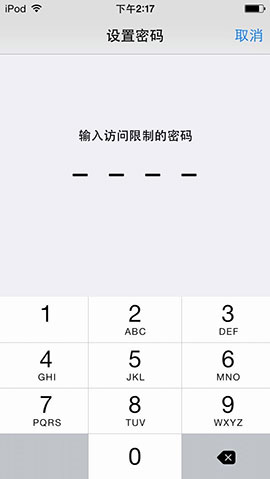
iOS 12+ 新版「螢幕使用時間」對應設定
- 設定 → 螢幕使用時間 → 啟用螢幕使用時間 → 設定密碼 (可用 Apple ID 找回)
- 內容與隱私權限 → 輸入密碼 → 開啟
- iTunes 與 App Store 購買內容 → 安裝 App/刪除 App/內購 → 不允許
- 允許的 App → 關閉 Safari/相機/錢包 等
- 內容限制 → App/影片/網頁分級、網頁內容限制 (限制成人網站/僅允許特定網站)
- 隱私權限 → 各項選「不允許變更」
適用場景: 兒童共用裝置、公司公用機、出借給親友、防盜保護隱私設定不被惡意更改。
推薦文章
- AppSwiper:在 App 圖示上滑動即可快速關閉後台
- iOS 8 如何啟用第三方照片編輯器?以柚子相機為例
- iPhone 隱藏「報刊雜誌」資料夾圖示:Springtomize 2 一鍵搞定
- 蘋果官網註冊裝置教學:綁定序號享保固服務與支援
- iOS 7 多工管理全攻略:雙擊 Home 鍵切換、預覽、滑關後台
- iOS 8.2 Beta 4 更新內容:新增 Apple Watch 藍牙配對面…
- iPhone 6 連網收得到 QQ 卻打不開網頁?網路重置大法
- iPhone 同時接聽兩通電話教學:新增通話、通話切換、合併會議
- iOS 8 升級常見問題 FAQ:越獄升級/降級窗口/鎖機風險/耗電卡頓/備份策…
- iPhone 高效職場利器:Exchange 企業郵箱設定與同步全攻略
copyright © 萬盛學電腦網 all rights reserved