您现在的位置: 萬盛學電腦網 >> 手機 > >> 手機應用 >> iPhone
iPhone 6 設定 Gmail 郵箱三大法:App、內建郵件、連線問題解決
方法一:使用 Gmail 官方 App(推薦)
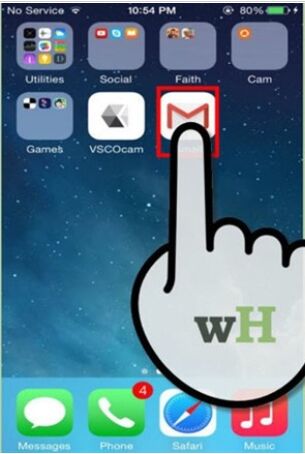
- App Store 下載「Gmail」App。
- 開啟登入帳號,即可收發、多帳號切換、推播設定。
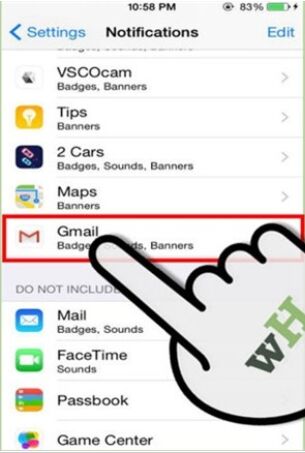
- 設定 > 通知 > Gmail 開啟允許通知、選擇橫幅/聲音/鎖屏顯示。
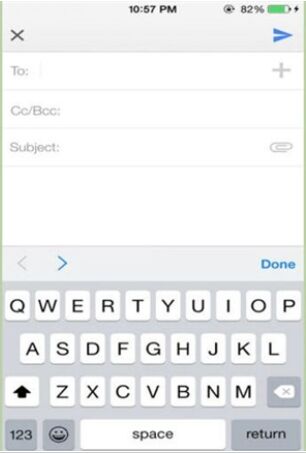
- 寄件時在 App 內新增郵件 → 附件添加照片/檔案。


方法二:內建「郵件」App 加入 Gmail 帳號 (IMAP)
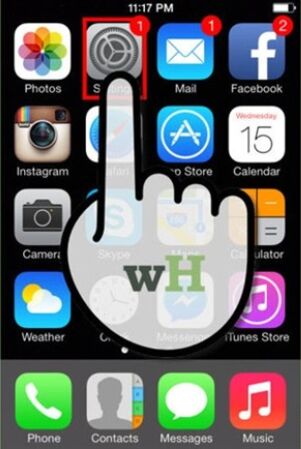
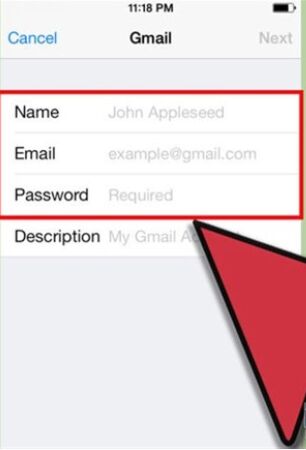
- 設定 > 郵件、通訊錄、行事曆 > 新增帳號 > Google。
- 輸入姓名、Gmail 信箱、密碼,描述自動填「Gmail」。
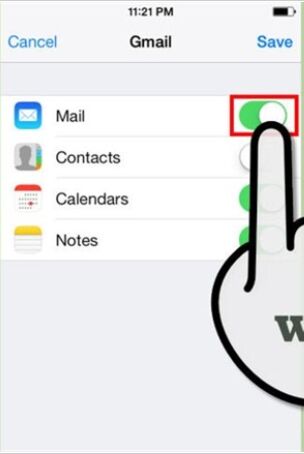
- 選擇同步項目:郵件、通訊錄、行事曆、備忘錄。
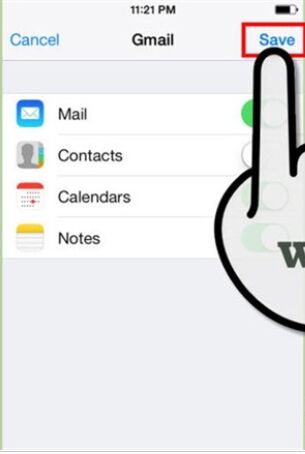
- 點選「儲存」,返回主畫面開啟「郵件」App 即可使用。
- 進階設定:帳號 > 進階 > 草稿/刪除/存檔信箱位置 (裝置/伺服器)。
- 取信頻率:設定 > 郵件... > 取得新資料 > 關閉「推播」改為「手動」或「每 15/30/60 分鐘」省電。


方法三:解決兩步驟驗證 / IMAP 連線問題
- 兩步驟驗證:Google 安全設定 > 應用程式密碼 > 選「郵件」「iPhone」產生 16 碼密碼,填入 iPhone 郵件帳號密碼欄。
- IMAP 未啟用:電腦登入 Gmail > 設定 > 轉發和 POP/IMAP > 啟用 IMAP > 儲存變更。


測試:iPhone 刪除郵件後,網頁版 Gmail 垃圾桶應同步出現。
- 上一篇智能手機: iPhone 通話聲音太小?完整排查與解決指南
- 下一篇智能手機: iPhone 6 耳機模式卡住無法退出?四大解決方案
推薦文章
- iOS 7.1 如何自訂鈴聲?iTunes 完整圖文教學
- iOS 7 實用技巧:鬧鐘計時器自動停止播放音樂,睡前聽歌不怕耗電
- 6 款奢華極致 iPhone 6/6 Plus 手機殼:從愛馬仕皮革到 270 …
- iPhone 6 Plus 分期付款攻略:招行信用卡免息、消費信貸、信用卡帳單分…
- iOS 7 HDR 拍照模式詳解:原理、適用場景、避坑指南
- iPhone 4 能升級 iOS 7.1 嗎?官方支援且經優化,用戶反饋不卡反而…
- Windows 版 iOS 6.1.x 完美越獄工具 p0sixspwn 正式釋…
- 《坦克軍隊》評測:FC 《坦克大戰》變身版,畫面精美但創新不足,適合消磨時間
- iPhone 4S 聽筒音量小「聽筒門」解決實測:開啟蜂窩網路與數據漫遊
- 升級 iOS 7 後 iPhone 4S/5/iPad Wi-Fi 變灰/不可用…
copyright © 萬盛學電腦網 all rights reserved