您现在的位置: 萬盛學電腦網 >> 手機 > >> 手機應用 >> iPhone
Apple ID 密碼格式要求與註冊完整教學
Apple ID 是使用蘋果各項服務(如 iTunes Store 購物、iCloud 同步、Apple Store 線上購物、官網技術支援等)的核心帳號。本文將詳細說明 Apple ID 的密碼格式規範,並提供從電腦瀏覽器註冊、驗證的完整圖文步驟,助您快速建立屬於自己的蘋果帳號。
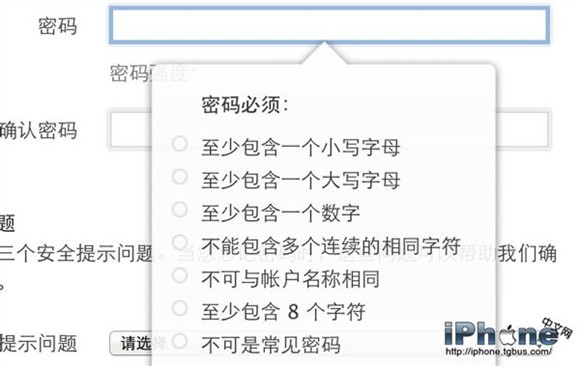
Apple ID 密碼必須符合的 7 大規則
為確保帳號安全,蘋果強制要求密碼必須同時滿足以下條件:
- 至少 8 個字元
- 包含至少一個小寫字母
- 包含至少一個大寫字母
- 包含至少一個數字
- 不得有多個連續相同字元(如 "aaa"、"111")
- 不得與帳號名稱(Email)相同
- 不得為常見弱密碼(如 "password"、"12345678")
電腦瀏覽器註冊 Apple ID 完整流程
步驟 1:進入官方註冊頁面
開啟瀏覽器前往 appleid.apple.com/cn,點擊「建立 Apple ID」按鈕。

步驟 2:填寫基本資料
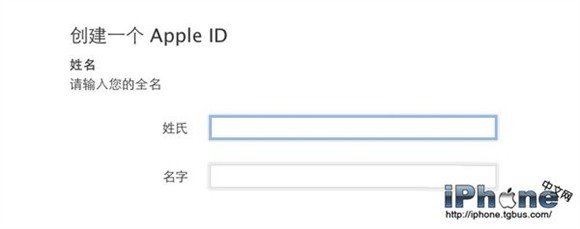
姓名:可填真實姓名或常用別名。
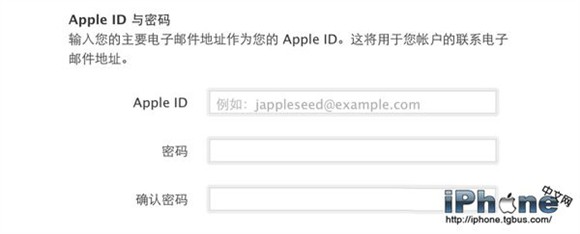
Apple ID(帳號):必須使用有效的電子郵件地址(如 QQ 信箱、163 信箱等),建議使用長期穩定的信箱,日後找回密碼、接收驗證碼都會用到此信箱。
步驟 3:設定密碼與安全提示問題
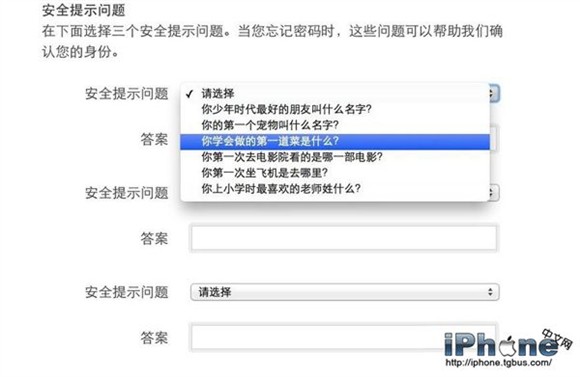
依照上述密碼規則設定密碼,並選擇三組安全提示問題與答案(遺忘密碼時可透過此恢復帳號)。
步驟 4:填寫出生日期
建議填寫真實出生日期,若日後需透過安全問題重設密碼,系統會要求驗證此日期。

步驟 5:救援電子郵件(選填)
可額外提供一組救援信箱,當主要信箱無法登入時,可透過救援信箱重設 Apple ID 密碼。

步驟 6:郵寄地址資訊
因 Apple ID 亦可用於 Apple 線上商店購買實體商品,故需填寫完整郵寄地址(標註必填欄位)。
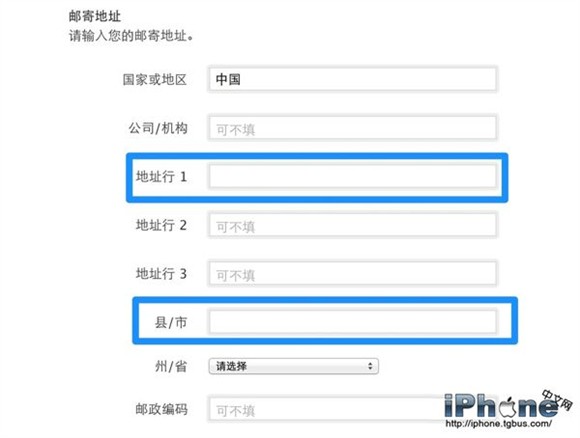
步驟 7:語言偏好、訂閱設定、驗證碼與同意條款
選擇慣用語言、決定是否接收蘋果行銷郵件、輸入圖形驗證碼、勾選同意條款,最後點擊「建立 Apple ID」。

步驟 8:信箱驗證啟用帳號
註冊成功後,系統會寄送驗證信至您填寫的信箱。請開啟信件,點擊「立即驗證」連結。

步驟 9:完成驗證
跳轉至蘋果驗證頁面,輸入刚建立的 Apple ID 與密碼,點擊「驗證地址」。顯示「已關聯」即代表帳號啟用完成,可於蘋果裝置登入使用。
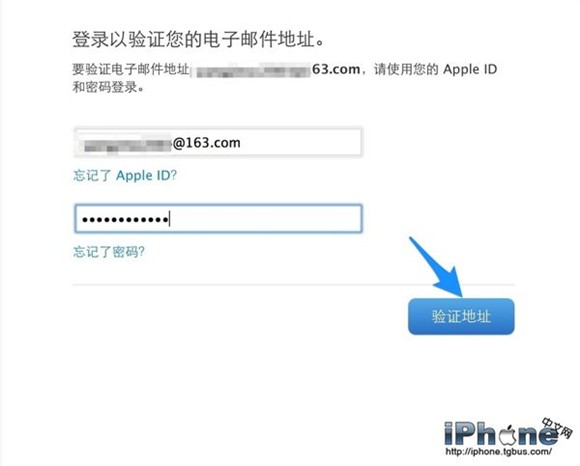
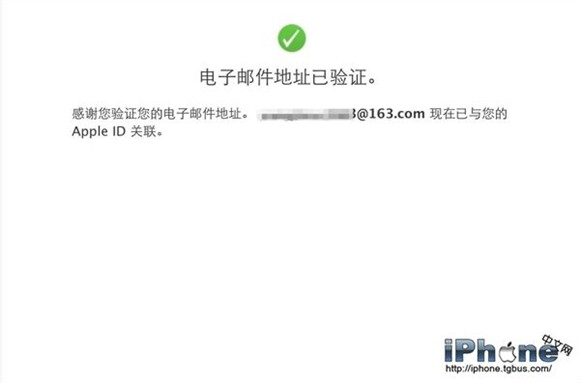
裝置登入 Apple ID
以 iPad 為例:進入「設定」→「iTunes Store 與 App Store」,輸入 Apple ID 與密碼登入,驗證通過即可正常使用各項服務。
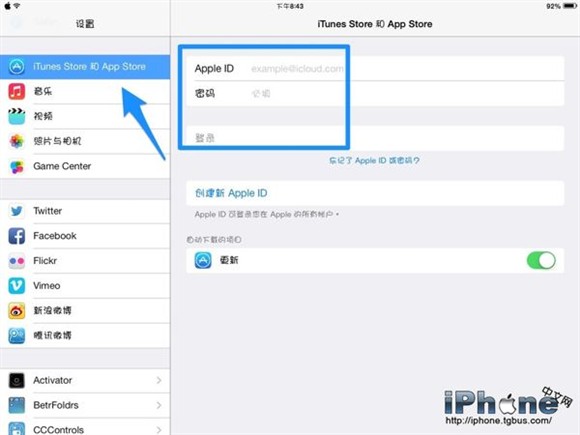
小提醒:妥善保管 Apple ID 密碼與安全提示答案,若遺忘可透過 iForgot 官方頁面重設。
- 上一篇智能手機: 註冊 Apple ID 完全跳過綁定銀行卡/信用卡雙方法教學(電腦端 iTunes)
- 下一篇智能手機: 忘記 Apple ID 密碼怎麼辦?電腦端重設密碼完整教學
推薦文章
- iPhone 4 拍攝作品分享與技巧心得:豐富色彩、剪影線條、旋轉/跟隨拍攝、參…
- iOS 8 設定來電全螢幕大頭照:讓特定聯絡人來電更顯眼
- iOS 9.2 更新提示關不掉?刪除已下載韌體徹底移除紅點
- iPhone 長曝光攝影教學:Slow Shutter App + 三腳架拍出絲…
- Apple Remote App 讓 iPhone/iPad 秒變 iTunes…
- Cameo:為影片添加浮動文字、合作剪輯、分享社群的免費 iOS App
- iPhone/iPad 第三種關機法:長按 AssistiveTouch 虛擬鍵…
- iPhone 5s 完美支援 iOS 8 升級教學:iTunes 手動選擇固件更…
- iOS 7.1 免越獄修改運營商圖示:專用工具一鍵替換三種狀態圖標
- 日版有鎖 iPhone 6 三大版本差異:au (KDDI) / docomo …