您现在的位置: 萬盛學電腦網 >> 手機 > >> 手機應用 >> iPhone
iTools 下載 iOS 固件 (IPSW) 教學:智能識別機型、極速下載、一鍵刷機全流程
iTools 內建固件下載與刷機功能,免去手動找 IPSW 連結、辨識機型對應版本的麻煩:
固件下載 4 步驟
- 開啟 iTools 3.0+ > 「工具箱」> 「高級功能」> 「固件下載」。
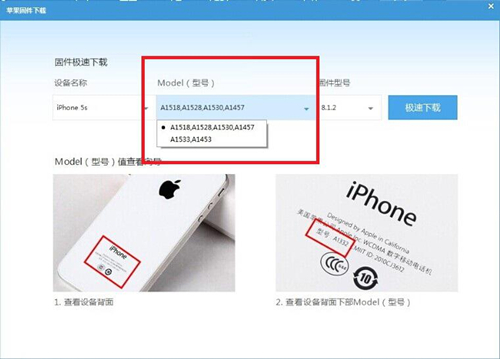
- 選擇裝置型號: 下拉選單選對應機型 (如 iPhone 6: iPhone7,2)。
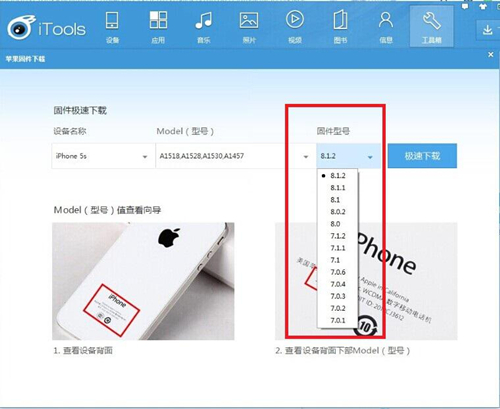
• 若裝置已連接,iTools 會自動識別並預選正確型號 (最省心)。 - 選擇固件版本: 列表顯示該機型可用 IPSW (含正式版/測試版)。
• 關鍵限制: 蘋果關閉驗證通道後,舊版固件無法刷入 (除非有 SHSH Blob)。
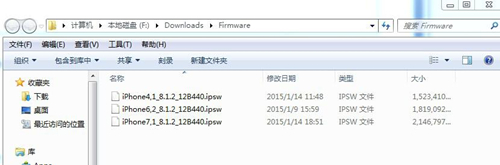
• 目前裝置版本見「設定 > 一般 > 關於本機 > 版本」。 - 點擊「極速下載」,完成後於下載目錄找到 `.ipsw` 檔案。

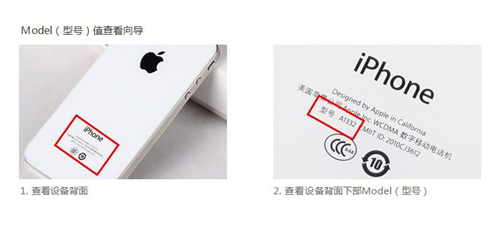
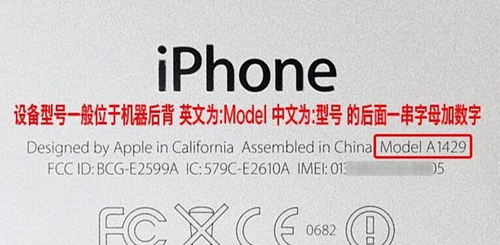

一鍵刷機 (進階)
下載完成後,工具箱 > 「刷機助手」> 導入剛下載的 IPSW > 選擇「保留用戶資料升級」或「全新刷機 (抹除所有內容)」> 開始刷機。風險自負,請先備份!
常見問題
- 錯誤 3194: 蘋果關閉驗證,無法刷入該版本 (需 SHSH 降級工具如 Futurerestore)。
- 錯誤 4013/4005: 硬體問題 (基帶/NAND/排線),需送修。
- 卡在蘋果 Logo: 強制重開機 (iPhone 6: Home+電源長按 10 秒) 進入復原模式重刷。
推薦文章
- 沒有 Home 鍵的 iPhone 你會喜歡嗎?蘋果探索螢幕指紋、壓力感應、敲擊…
- 新 iPhone 5s/5c 機身與保護殼官方清潔保養指南
- iPhone 5s 無法連接 App Store 解決方案全攻略
- iPhone 一鍵查話費餘額:通訊錄建立「撥號暫停」捷徑,20 秒搞定
- iPhone 6 如何發微博?系統整合分享功能一鍵發文圖文教學
- iOS 7 Beta 2 新功能:支援 iPad、Siri 新增男聲、語音備忘錄…
- iPhone 6s vs 6 屏幕總成對比:Force Touch 芯片現身、更…
- iTunes「未知錯誤 -50」解決方案:重置偏好設定檔 / 家長控制法
- 微信查詢蘋果裝置資訊:添加「蘋果查詢助手」公眾號秒查序列號
- iPhone 6 搶購全攻略:港版搖號、直通車過關、各地裸機價格大比拼
copyright © 萬盛學電腦網 all rights reserved