您现在的位置: 萬盛學電腦網 >> 手機 > >> 手機應用 >> iPhone
iPhone 開機密碼設定完整教學:4 位數字/自訂英數字、抹除資料保護、遺失防盜全攻略
設定開機密碼是保護 iPhone 隱私資安第一道防線,完整步驟與進階選項詳解:
基本設定流程 (iOS 8/9 風格,新版路徑相似)
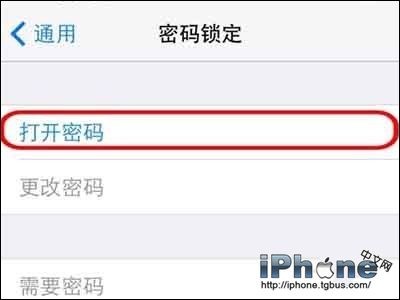
- 「設定」>「一般」>「密碼鎖定」 (iOS 12+ 為「Face ID 與密碼」/「Touch ID 與密碼」)。
- 點擊「開啟密碼」。
- 預設「簡單密碼」開關開啟 = 4 位數字。關閉開關 = 自訂英數字元/數字密碼 (更安全)。
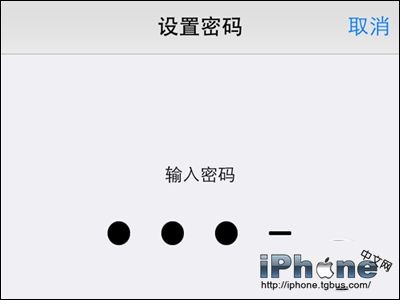
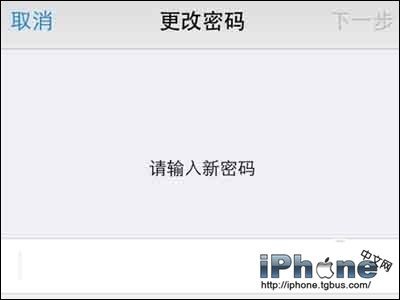
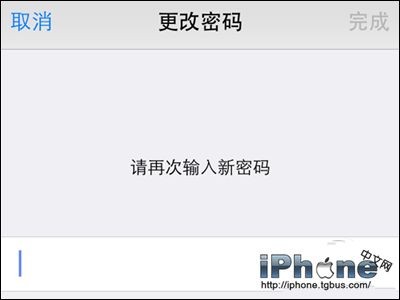
- 輸入密碼 > 再次確認 > 密碼立即生效。



進階安全選項 (設定完成後同頁面)
- 要求密碼間隔: 立即 / 1 分鐘 / 5 分鐘... (建議「立即」)。
- 鎖定時允許存取: 今日檢視、通知中心、控制中心、Siri、回覆訊息、HomeKit、錢包、接聽電話等可個別開關 (平衡便利與隱私)。
- 抹除資料 (核子選項): 開啟後,連續 10 次密碼錯誤將自動抹除裝置所有資料 (如同自毀程式),防盜神器,務必確保有定期備份。
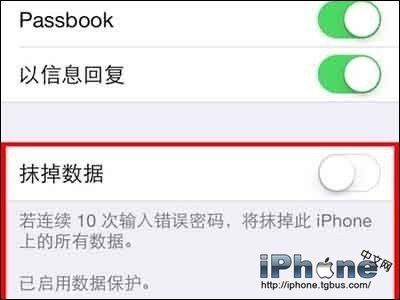
實測效果
設定後,開機/喚醒/切換 App 需輸入密碼 (或 Touch ID/Face ID)。鎖畫面介面不變,滑動/上滑後彈出密碼輸入鍵盤。

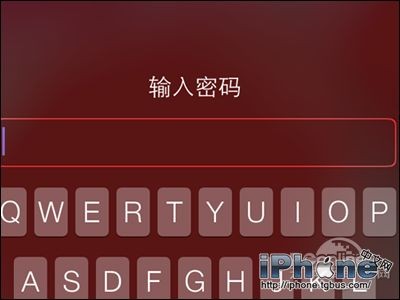
重要提醒
- 密碼遺失 = 唯一解法是抹除裝置 (DFU 刷機/抹除模式),資料全失。 請妥善記憶或存放密碼管理器。
- 無極機密資料者,4 位數字碼兼顧便利與基本防護;高敏感度資料請用自訂英數字元密碼 (6 位以上)。
- 啟用「尋找我的 iPhone」配合開機密碼,雙重保障遺失可遠端鎖定/抹除。
推薦文章
- iPhone 5 充電技巧與迷思大破解:鋰電池正確保養全指南
- PP 助手電腦版資源管理「音樂」:本地音樂檔案導入裝置
- iPhone 5 免越獄自製鈴聲全攻略:從 iTunes 到手機端設定
- iOS 7.1 頭部控制設定教學:搖頭操控手機,無障礙功能實用應用
- iOS 9 QQ 無法傳送本機照片?用「檔案傳輸助手」電腦互傳解決
- 上班族 iPhone 必備 7 大 App:看書、交友、修圖、笑話、瀏覽器、遊戲…
- iOS 8.3 越獄還是 iOS 8.4 越獄?為何建議直接升級至 iOS 8.…
- iOS 8 緩存過多導致閃退?強制重啟清理系統緩存
- iPhone 6 連網收得到 QQ 卻打不開網頁?網路重置大法
- iPhone 6 用大卡還是小卡?採用 Nano SIM(迷你卡),舊卡需剪卡或…
copyright © 萬盛學電腦網 all rights reserved