您现在的位置: 萬盛學電腦網 >> 手機 > >> 手機應用 >> iPhone
iOS 7 AirDrop 檔案傳輸完整教學:支援裝置、檔案類型、原理、操作步驟與注意事項
iOS 7 終於內建 AirDrop,讓裝置間無需網路即可高速傳檔。但並非所有裝置支援,且檔案類型有限。本文完整解析支援清單、運作原理、開啟與傳輸步驟。
支援裝置(需 iCloud 帳號)
- iPhone 5 / 5c / 5s 及更新機型
- iPad (第 4 代)、iPad Air、iPad mini / mini 2 及更新機型
- iPod touch (第 5 代) 及更新機型
iPhone 4s、iPad 2/3、iPod touch 4 不支援。


支援檔案類型
官方說法:「照片、影片、通訊錄、以及任何 App 中的任何內容」。實測目前主要支援:照片、影片、通訊錄、備忘錄。第三方 App 支援度極低,期待後續開發者加入。

傳輸原理
藍牙「握手」配對 + Wi-Fi 直連傳輸,全程不需接入外部網路(可關閉 3G/4G/Wi-Fi 基地台連線)。開啟 AirDrop 時系統會自動開啟藍牙與 Wi-Fi 直連模式。


開啟與傳輸步驟
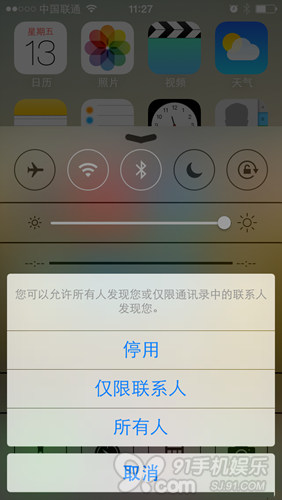
- 控制中心(螢幕底部上滑)點選 AirDrop → 選擇「所有人」或「僅連絡人」(首次需輸入 iCloud 密碼)。
- 在相簿、通訊錄、備忘錄等 App 選取內容 → 點選「分享」→ 系統自動搜尋附近開啟 AirDrop 的裝置。
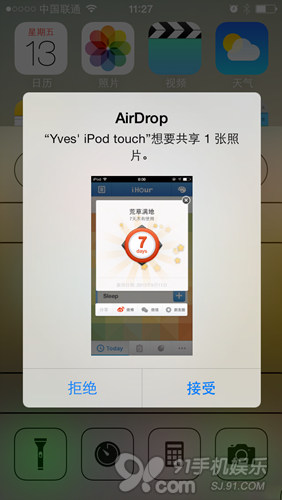
- 點選目標裝置頭像,對方收到請求點選「接受」,傳輸即時開始,速度極快。
- 傳輸完成後,檔案自動存入對應 App(照片→相簿、通訊錄→聯絡人、通行證→Wallet 等)。


注意事項
- 關閉 AirDrop 不會自動關閉藍牙/Wi-Fi,請手動關閉以省電。
- 傳輸雙方裝置需靠近(約 10 公尺內),且螢幕點亮。
- 大檔案(如長影片)傳輸時間較久,請耐心等待。
AirDrop 解決了 iOS 裝置間傳檔痛點,是 iOS 7 最實用的新功能之一。
- 上一篇智能手機: iPhone 遺失怎麼辦?啟用「啟動鎖定」Activation Lock 完整設定與使用教學
- 下一篇智能手機: iOS 7 升級後微博無法登入?一招解決驗證碼輸入失敗問題
推薦文章
- iPhone 5 電信版能破解 4G 嗎?越獄 + 基帶修改教程(高風險,已失效…
- iPhone 6 怎麼導入圖片?iTunes 同步照片到手機教學
- iOS 7 操作技巧大全:控制中心、多工手勢、Spotlight、自動更新、來電…
- 解決 Game Center「沙盒」模式問題:清除 tdmtanf 與安裝正版 …
- iOS 7 六大手勢操作全攻略:控制/通知中心、訊息郵件、Safari、多工、S…
- iOS 8 設定手動檢查新郵件:關閉推播省電又安靜
- iPhone 版 QQ 隱藏技巧:快速跳轉聊天頂端、長按表情直接發送、單刪記錄
- 如何更改 Apple ID 綁定的電子郵件地址:官網管理頁面操作指南
- iOS 9 支援 iPhone 4s 嗎?支援裝置完整名單:從 iPhone 4…
- iPhone QQ 4.2 閃退真兇:Delete Contact 插件衝突,非…
copyright © 萬盛學電腦網 all rights reserved