您现在的位置: 萬盛學電腦網 >> 手機 > >> 手機應用 >> iPhone
將 iPhone/iPod Touch 當隨身碟使用:iTools 「移動硬碟」功能教學 (需安裝 iTunes)
iPhone 如何當 U 盤用?安裝 iTunes + iTools,啟用「移動硬碟」模式讀寫檔案,免越獄、免 Wi-Fi
利用 iTools 的「移動硬碟」功能,將 iPhone/iPod Touch 的 general_storage 空間掛載為電腦可讀寫的磁碟機,隨時拖曳檔案雙向傳輸,適合離線傳輸文件、照片、影片、安裝包等。
前置需求
- 電腦安裝 最新版 iTunes (提供 Apple 行動裝置 USB 驅動程式,必要條件)。
- 下載安裝 iTools (官網 itools.cn,Windows/Mac 版)。
- 原廠/優質資料線連接裝置,信任此電腦。


操作步驟
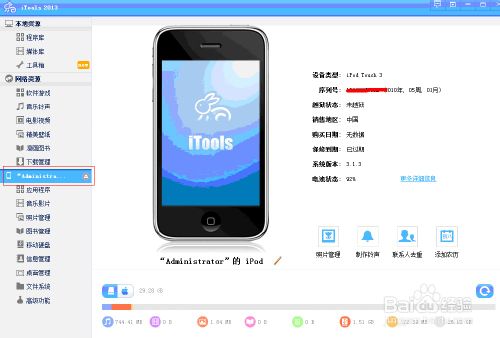
- 開啟 iTools,等待自動檢測驅動並識別裝置 (介面顯示裝置名稱/型號/容量/版本)。
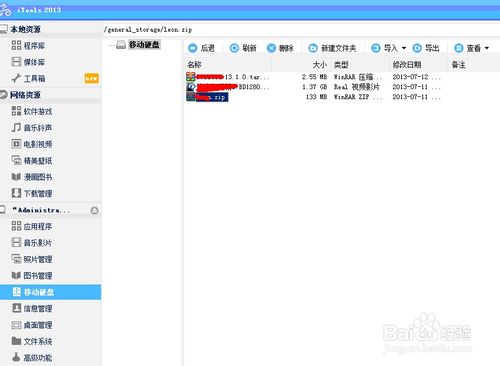
- 左側選單點選 移動硬碟 (或「工具箱 > 移動硬碟」)。
- 右側顯示
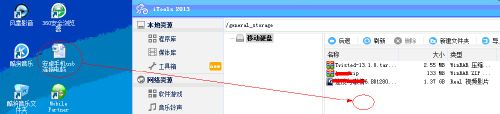
general_storage目錄 (首次使用為空)。 - 將電腦檔案/資料夾 直接拖曳 進此目錄,或右鍵 > 導入檔案/資料夾。
- 傳輸完成,檔案即存於裝置內部儲存空間。
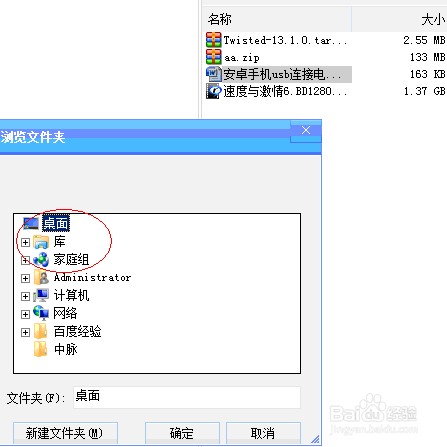
- 另一台電腦同樣安裝 iTunes + iTools,開啟「移動硬碟」,右鍵檔案 > 導出 至電腦資料夾。


注意事項與限制
- 不需開啟 iTunes 執行傳輸,但必須安裝 iTunes 提供驅動層支援。
- 空間限制:受限於裝置剩餘容量,不支援擴充。
- 檔案系統:僅能存取
general_storage沙盒目錄,**無法存取系統檔案、App 沙盒、相簿原始檔** (需其他工具/功能)。 - iOS 版本相容性:iOS 8.3 後 Apple 限制 AFC2 服務,非越獄裝置 iTools 移動硬碟功能可能受限/失效,建議改用「檔案 App + iCloud Drive/伺服器」或「AirDrop/微信/Telegram 傳檔」。
- 資料安全:拔除裝置前請在 iTools 點選「安全推出」或電腦端「安全移除硬體」,防止資料損毀。
更多實用教程請關注三聯手機教程欄位,加入三聯手機數碼群(296605639)交流心得。
推薦文章
- iPhone 6 Plus 充電發熱正常嗎?正確充電習慣 6 大原則延長電池壽命
- iOS 8.2 升級值得嗎?詳細優缺點分析與建議
- 新買 iPhone 6 Plus 如何設定開機密碼?同 4 位數簡單密碼教學
- Mac OS X Mountain Lion 解除「身份不明開發者」限制:安全性…
- iPhone 6 正確充電 6 大迷思與真相:首充不用 12 小時、隨充隨用、每…
- Smart Keyboard 是什麼?iPad Pro 專用實體鍵盤、織物材質、…
- iTunes 設定「隨機播放時跳過」:讓不想聽的歌自動被略過
- 免越獄修改 iPhone App 圖示:用 iPhone Explorer 替換…
- BioProtect 使用教學:指紋鎖定任意 App、隱藏圖示、保護隱私
- iPhone 玩遊戲閃退怎麼辦?7 個常見問題快問快答
copyright © 萬盛學電腦網 all rights reserved