您现在的位置: 萬盛學電腦網 >> 手機 > >> 手機應用 >> iPhone
iPhone 控制 Mac Keynote 簡報教學:Remote App 實現無線翻頁、投影雙螢幕
老婆開家長會需投影 Keynote 簡報,手拿滑鼠站著講太土?用 iPhone 裝 Remote App 無線控制 Mac/另一台 iPad/iPhone 上的 Keynote,瞬間提升逼格。以下為完整設定教學:
所需裝備
- Mac/安裝 macOS 的電腦(或另一台 iPad/iPhone)+ 已安裝 Keynote。
- iPhone/iPad 安裝 Remote App(App Store 付費,越獄可免費安裝)。
- 兩裝置處於同一 Wi-Fi 網路,或建立電腦熱點/手機個人熱點組網。

情境一:同一 Wi-Fi 環境(最簡單)
- Mac 開啟 Keynote 載入簡報檔。
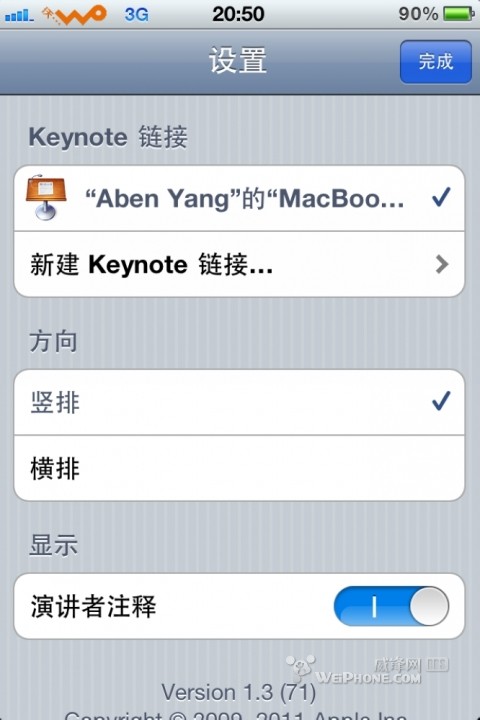
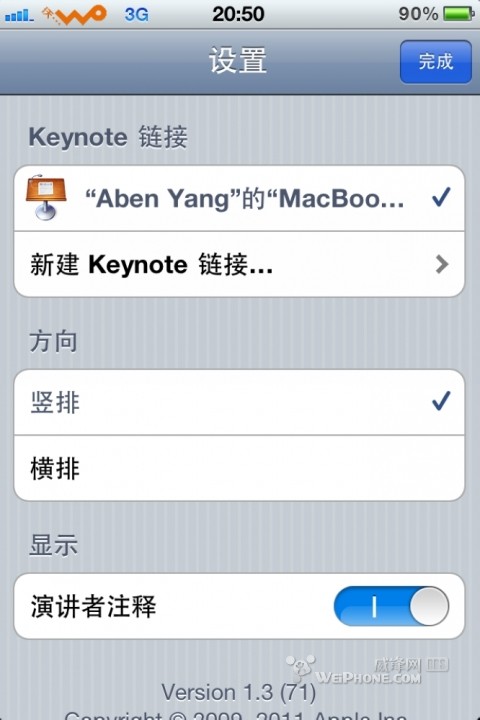
- iPhone 開啟 Remote → 設定 → 新增 Keynote 連線 → 顯示 4 位數密碼。
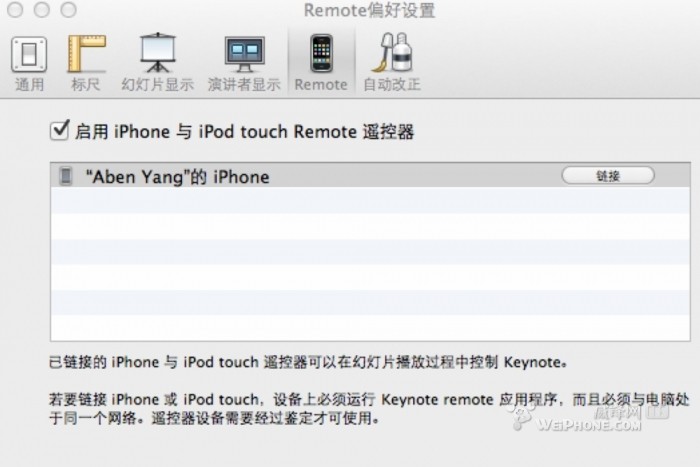
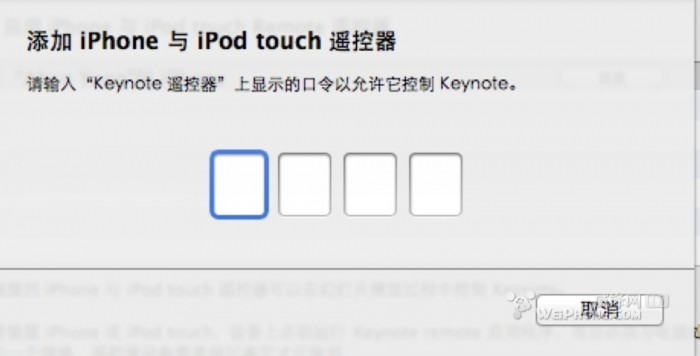
- Mac Keynote → 偏好設定 → Remote → 選擇 iPhone 名稱 → 輸入密碼 → 連線成功。
- Mac 點擊「播放簡報」,iPhone 畫面同步顯示當前頁、下一頁、筆記,左右滑動翻頁。




情境二:無 Wi-Fi 環境(Mac 建立熱點)
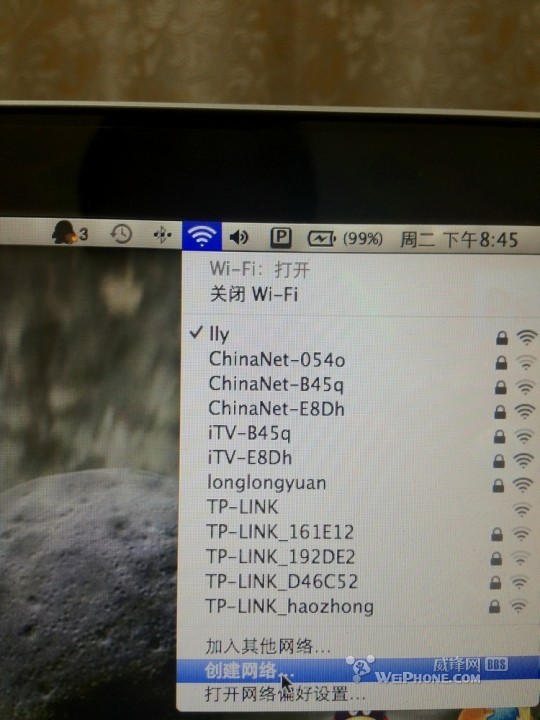
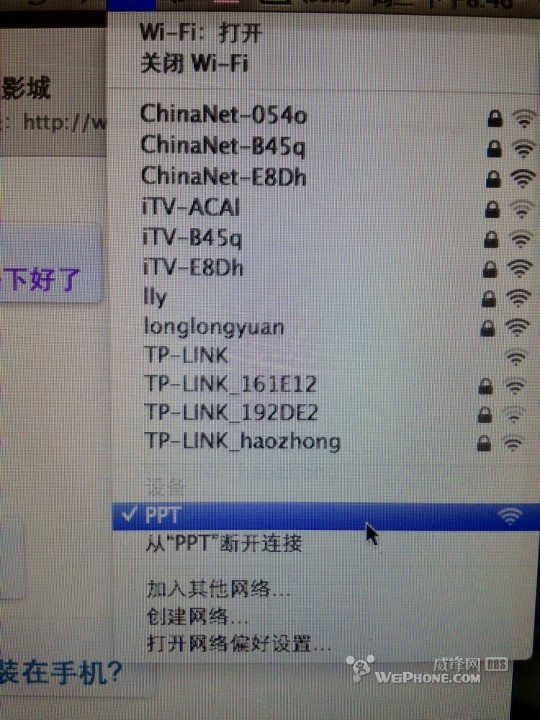
- Mac 選單列 Wi-Fi 圖示 → 「建立網路」→ 輸入名稱(如 PPT)、不設密碼 → 建立。
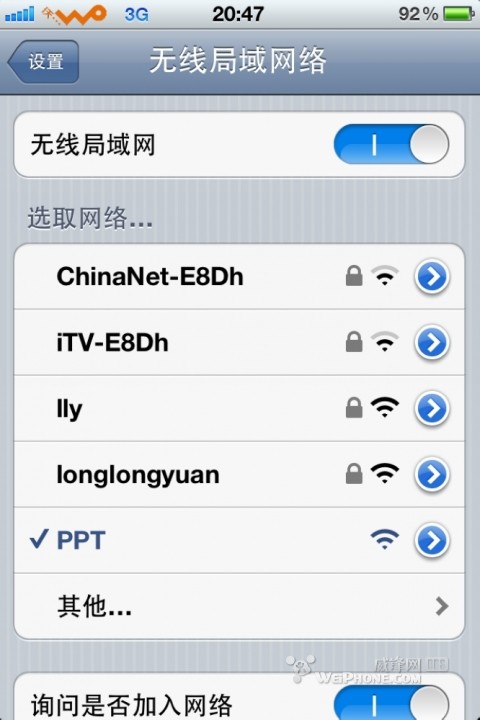
- iPhone 連上該 Wi-Fi(頂列不顯示 Wi-Fi 圖標屬正常,打勾即連上)。
- 依情境一步驟配對 Remote 與 Keynote。
情境三:兩台 iOS 裝置(一台投影、一台遙控)
- 投影端(iPad/iPhone)開啟 Keynote 載入簡報。
- 遙控端開啟 Remote 配對(同情境一)。
- 無 Wi-Fi 時:投影端開啟「個人熱點」,遙控端連上熱點後同樣配對。
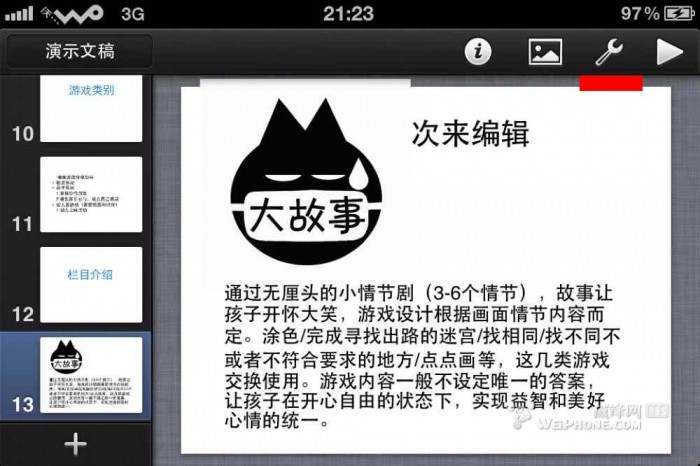
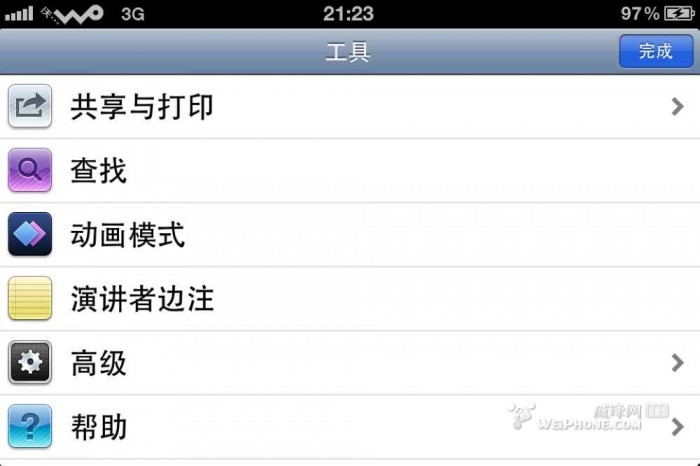
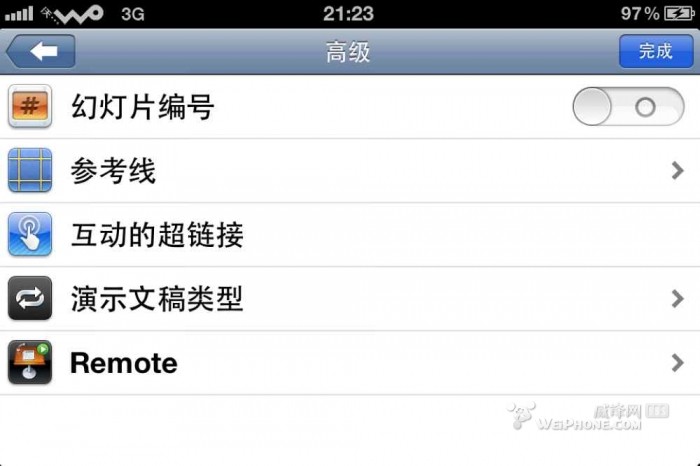
補充: iPad 2/4S 可直接輸出畫面至外接螢幕/投影機;iPad 1/4 僅支援 Keynote 播放時輸出。沒有 Mac 也能用雙 iOS 裝置完成專業簡報。
推薦文章
- Apple ID 雙重認證「復原金鑰」是什麼?遺失將永久鎖定帳號!
- iOS 9.2 什麼時候發布?時間推演與 Bug 修復期待 (含擴容漏洞風險提醒…
- iPhone 5c 設定密碼鎖定教學:三步驟快速完成
- 免越獄 iPhone Safari 查看網頁原始碼:書籤小工具法
- iPhone 6s 設定自訂數字密碼:同樣突破 4 位數限制
- iPhone 4 iOS 7.1 不完美越獄教學:需 32 位 JRE、SSH …
- iOS 8.3 Beta 4 升級教程:iTunes 與 DFU 模式兩種方法
- iPod touch 5 何時能升級 iOS 7?目前僅開發者帳號可測試 Bet…
- iPhone 按 App 禁止蜂窩網絡:精準省流量防偷跑
- iOS 9 支援 Wi-Fi Calling 功能詳解:免蜂窩訊號也能打電話
copyright © 萬盛學電腦網 all rights reserved