您现在的位置: 萬盛學電腦網 >> 手機 > >> 手機應用 >> iPhone
iFiles 文件管理器完整使用教學:越獄後的全能檔案總管
iFiles (iFile) 是越獄裝置上最強大的檔案管理器,支援全系統檔案瀏覽、壓縮解壓、Wi-Fi 傳輸、影音播放、Deb 安裝、資料庫編輯等專業功能。本文以 iPhone 為例(iPad 同),完整圖文教學從安裝到進階玩法。
安裝步驟
- Cydia 添加源:
https://apt.178.com(或官方源)。 - 搜尋「iFile」安裝,重啟 SpringBoard。


介面與設定
- 底部工具列:首頁、書籤、搜尋、Wi-Fi、編輯、新建、更多。
- 設定建議:開啟「顯示隱藏檔案」、「應用程式名稱顯示」、「Web 伺服器認證」等。


核心功能實戰
1. 複製/剪貼/貼上/郵件發送
編輯模式勾選檔案 → 工具列選擇操作 → 到目標目錄編輯 → 貼上。或直接郵件發送檔案。


2. 壓縮/解壓
編輯勾選檔案 → 工具列「壓縮」圖示 → 產生 .zip/.rar。解壓同樣操作選擇「解壓」。支援 zip、rar 格式。

3. 搜尋檔案
頂部搜尋欄輸入檔名/路徑關鍵字,即時過濾顯示。

4. Wi-Fi 無線傳輸(電腦↔手機)
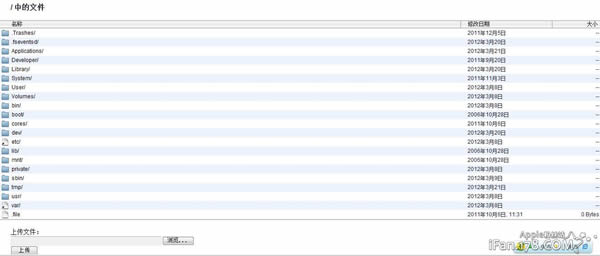
- 點擊工具列 Wi-Fi 圖示,獲取 IP 位址(如
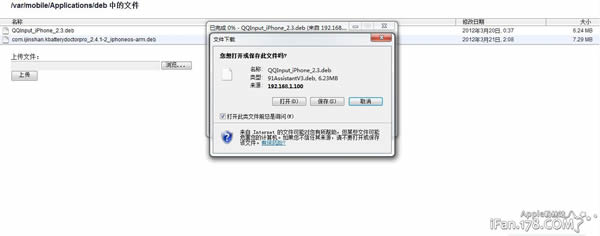
https://192.168.1.5:10000)。 - 電腦瀏覽器輸入該 IP,即可瀏覽手機檔案系統。
- 下載:勾選檔案 → 下載儲存。上傳:點擊「上傳」選擇電腦檔案 → 手機端確認接收。




5. 新建資料夾/檔案/符號連結
編輯模式 → 「+」新建 → 選擇類型(資料夾、文字檔、連結等)。符號連結可建立捷徑快速跳轉深層目錄。


6. 垃圾桶機制
刪除檔案先移至垃圾桶,支援還原或清空。設定可選「直接刪除」跳過垃圾桶。

7. 影音播放
支援 mp3、mp4、mov 等格式直接播放,無需導出。

8. 直接安裝 .deb 插件
瀏覽到 .deb 檔 → 點擊安裝 → Respring/重啟生效。免去電腦端操作。


⚠️ 警語
iFile 操作系統核心目錄(/System、/private 等)極高風險,誤刪/誤改可能導致白蘋果/無限重啟。非必要勿動系統區,操作前必備份。
- 上一篇智能手機: iPhone 5 無服務/無訊號頻發?多種解決方案與臨時應急法
- 下一篇智能手機: 天冷 iPhone/iPad 無法充電?低溫保護機制與正確暖機法
推薦文章
- 防止 iPhone 連接電腦自動開啟 iTunes:三步關閉自動同步
- iPhone 6 Plus 單手打字神技:百度輸入法單手模式完整教學
- iPhone 老死機、卡頓?3 招輕松搞定常見疑難雜症
- 蘋果手機 iOS 8.3 完美越獄圖文教程(太極越獄 V2.0)
- 解決「iPhone 軟體更新伺服器無法連接」六大方案
- iOS 8 自訂分享選單:啟用第三方 App 分享照片
- 忘記 iPhone 訪問限制密碼?越獄/非越獄雙方案救援
- iOS 8.1 越獄必裝插件 Activator 安裝教程:手勢/按鍵/事件觸發…
- iOS 系統級夜間模式:三鍵喚出反色顯示,任意 App 秒變護眼暗色
- iPhone 5c 關閉螢幕自動旋轉:控制中心一鍵鎖定豎向
copyright © 萬盛學電腦網 all rights reserved