您现在的位置: 萬盛學電腦網 >> 手機 > >> 手機軟體教學
掃描儀驅動無法安裝?三大解決方法完整圖文教學
掃描儀驅動安裝失敗怎麼辦?三種實用解決方案
當電腦無法識別掃描儀,或是驅動程式安裝失敗時,別慌張!以下提供三種由淺入深的解決方法,助您快速恢復掃描功能。
方法一:使用「驅動人生」自動偵測安裝
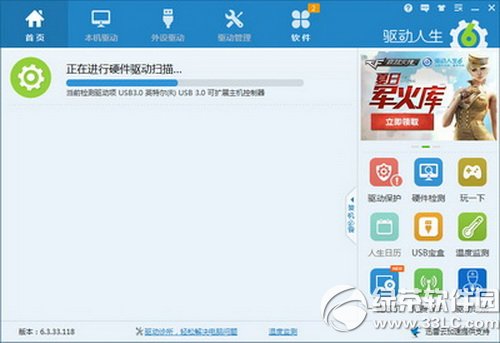
這是最簡單快速的方式。「驅動人生」內建龐大驅動資料庫,支援多品牌掃描儀,甚至提供萬能驅動下載。
- 開啟「驅動人生」,點擊「一鍵偵測驅動」。
- 若偵測到掃描儀驅動,直接點擊「安裝」即可完成。
方法二:手動透過 Windows 設備管理新增掃描儀
若自動偵測失敗,可能是系統設定問題,請嘗試手動新增:
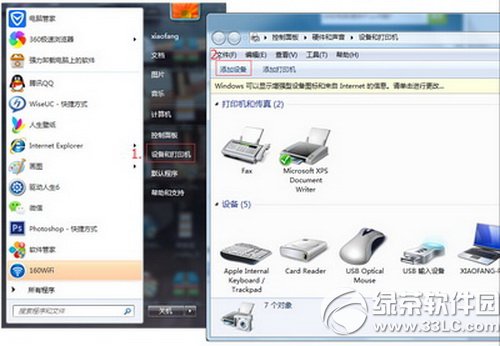
- 開啟「開始選單」→「裝置和印表機」→點擊「新增裝置」。
- 選擇您的掃描儀型號進行安裝。
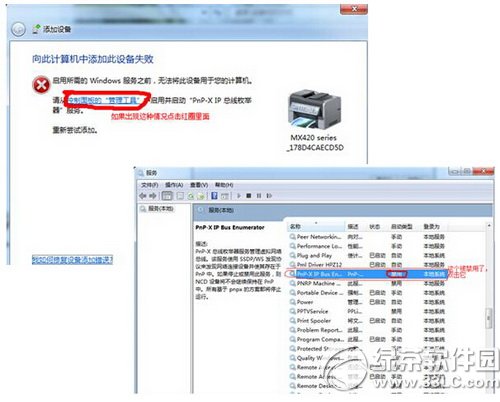
- 若仍失敗,系統會彈出錯誤視窗,請點擊「控制台」→「管理工具」→「服務」。
- 找到 PnP-X IP Bus Enumerator,將其啟動類型改為「自動」並啟動服務。
- 重新嘗試「新增裝置」,通常即可成功安裝驅動。
方法三:善用「驅動診所」專業修復
若上述方法均無效,建議使用「驅動人生」內建的「驅動診所」功能:
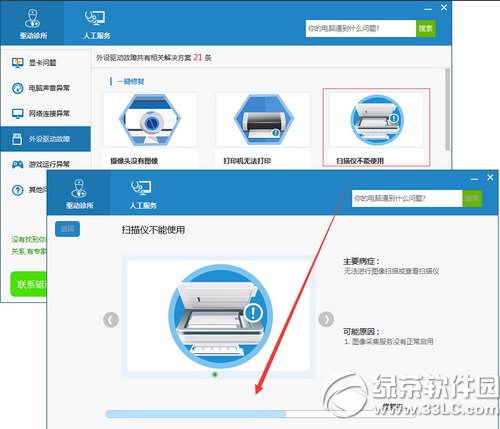
- 開啟「驅動診所」,在「外設驅動故障」中選擇「掃描儀無法使用」。
- 此功能專門解決「無法進行影像掃描或檢視掃描儀」的問題。
- 點擊「一鍵修復」,系統將自動診斷並修復驅動異常。
若問題仍未解決,可在「驅動診所」線上聯繫工程師遠端協助。趕快下載「驅動人生」徹底解決驅動困擾吧!
- 上一篇智能手機: 360 奇酷手機以舊換新詳解:全網最高回收價、多舊換一新、大學生免息分期
- 下一篇智能手機: 美食傑發布食話教學:拍照配文,分享美食心得
推薦文章
copyright © 萬盛學電腦網 all rights reserved