您现在的位置: 萬盛學電腦網 >> 辦公室軟體 > >> PowerPoint 教學 >> PPT 進階技巧
PowerPoint 文字磨砂玻璃效果製作教學
磨砂玻璃文字效果(Frosted Glass Text)兼具質感與可讀性,適合作為封面標題、區隔標籤、關鍵數據標示。完全在 PowerPoint 內完成,無需 Photoshop。
製作步驟
- 插入一張高解析度背景圖,鋪滿投影片。
- 插入「圖形」►「矩形」蓋住文字區域,設定「形狀填滿」►「無填滿色彩」。
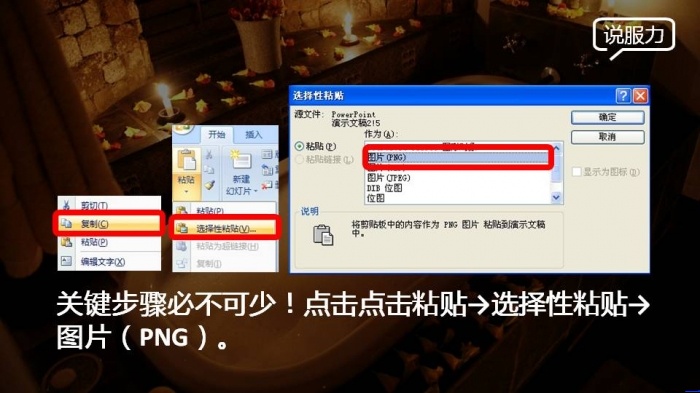
- 選取矩形 ► 「設定形狀格式」►「填滿」►「圖片或紋理填滿」► 「剪貼簿」(或「檔案」選取同一張背景圖)► 關鍵:**勾選「將圖片鎖定為圖片長寬比」**,並調整「透明度」約 20%~40%。
- 同視窗「線條」►「無線條」。
- 「效果」►「柔化邊緣」設定 5~10 pt,營造磨砂邊緣過渡。
- 在矩形上方疊加文字方塊,設定文字顏色(白/淺灰/品牌色),字級足夠大,開啟「文字效果」►「陰影」►「外部:陰影」增加立體感與可讀性。
- 選取矩形與文字方塊 ► 右鍵 ► 「群組」,便於整體移動、複製。
關鍵技巧解析
- 「鎖定長寬比」+ 同源背景圖:讓矩形填滿的背景圖與底圖像素完美對齊,形成「挖空透視」視覺錯覺。
- 透明度 + 柔化邊緣:模擬磨砂玻璃的半透明、邊緣散射光學特性。
- 文字陰影:解決半透明背景下文字對比度不足問題。
實戰範例展示




磨砂玻璃文字效果多種風格示例:深色背景白字、淺色背景深字、品牌色系、搭配圖示、作為區塊標題、數據卡片、導覽標籤等。
應用場景
- 封面主標題/副標題區塊
- 章節分隔頁標題背景
- 關鍵 KPI 數據卡片
- 側邊導覽/標籤列
- 照片牆說明文字底板
幾分鐘掌握磨砂玻璃文字,讓簡報質感瞬間升級,媲美專業設計軟體產出。
- 上一篇辦公軟件: PPT 封面設計三大思路:企業 VI、行業特質、使用場合
- 下一篇辦公軟件: 為 PowerPoint 加上美觀實用的導覽列:5 種設計手法
推薦文章
- PowerPoint 製作逼真水面倒影效果:多層疊加與漸層遮罩技法
- PPT 進階小技巧:格式刷萬用、圖層管理、不規則裁切
- PowerPoint 自訂功能區索引標籤名稱打造專屬介面
- PPT 2003 封裝至 CD:自動播放光碟製作完整指南
- PPT 極簡單色風格設計指南:版面、背景、圖表、圖片去背、動畫組合五大支柱
- PPT 動畫教學:打包成 CD/資料夾,內建播放器跨電腦免安裝播放
- PowerPoint 簡報瘦身全攻略:四大核心策略從源頭壓縮體積
- 提升 PPT 設計效率九大絕技:對齊、微調、母版、製表位、圖層管理實戰
- PowerPoint 相簿功能一次插入 N 張圖片:自動生成相簿簡報
- PowerPoint 快速刪除所有批註:文件檢查器批次清除註解
copyright © 萬盛學電腦網 all rights reserved