您现在的位置: 萬盛學電腦網 >> 辦公室軟體 > >> Word 教學 >> Word 使用技巧
Word 2007 輕鬆打造圖片倒影效果教學
想在 Word 2007 文件中為圖片加上專業的倒影效果嗎?其實操作非常簡單,不需要外掛軟體,善用內建的圖片工具即可輕鬆完成。這篇教學將帶你一步步實現水面倒影般的視覺效果,讓文件排版更具設計感。
步驟 1:插入原始圖片
開啟 Word 2007,點擊「插入」索引標籤,在「圖例」群組中選擇「圖片」,從電腦中挑選準備好的圖片檔案並插入文件。

步驟 2:建立倒影圖層
選取剛插入的圖片,切換至「圖片工具」→「格式」索引標籤。在「排列」群組點擊「文字環繞」,選擇「緊密型環繞」。接著複製該圖片(Ctrl+C, Ctrl+V)產生一個副本,並將副本的文字環繞方式同樣設為「緊密型環繞」。
步驟 3:垂直翻轉形成倒影
將副本移動至原圖片正下方,對齊垂直位置。選取副本,在「排列」群組點擊「旋轉」→「垂直翻轉」,畫面會出現上下鏡像的效果。
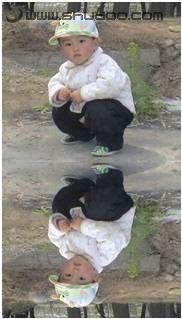
步驟 4:調整倒影色澤與透視
選取翻轉後的倒影圖片,點擊「調整」群組的「重新著色」→「其他變體」,選擇「深藍,文字 2,淡色 80%」賦予水藍色調。接著拖曳倒影圖片底部的控制點向上壓縮,模擬近大遠小的透視感,即可完成逼真的倒影效果。
進階應用
完成基本倒影後,還可進一步套用「圖片形狀」、「圖片邊框」或「三維效果」等樣式,豐富視覺表現。善用這些內建功能,Word 也能輕鬆產出專業級的圖文排版。
- 上一篇辦公軟件: Word 分隔線大全:鍵盤三鍵生成六種樣式橫線、撤銷/停用自動建立邊框線
- 下一篇辦公軟件: Word 簡歷表格兩側任意繞排文字技巧
推薦文章
- Word 2013 文字倒立顯示:藝術字垂直翻轉法
- Word 切換大綱檢視快速重組文件結構
- Word 隱藏指定文字三重術:同色隱形、隱藏文字屬性、圖片遮蓋
- Word 2007 自訂項目符號:符號、圖片、甚至自己的圖示都能用
- Word 2007 批次設定圖片格式:嵌入式/環繞式圖片分別用「尋找取代」與「巨…
- Word 2007 插入目錄:大綱檢視設定層級 → 參考插入目錄
- 三星 Galaxy S6 edge 連接 Kies 3 完整圖文教學與疑難排解
- 圖片/掃描件轉 Word 文件完整教學:OCR 識別流程(掃描儀/相機 → JP…
- Word 2007 文字轉表格:善用分隔符號快速建表
- Word 2007 圖表資料編輯全攻略:嵌入 Excel 資料與連結更新技巧
copyright © 萬盛學電腦網 all rights reserved