您现在的位置: 萬盛學電腦網 >> 程式設計 > >> 網頁製作 >> Dreamweaver 教學
Dreamweaver 網頁製作實戰:從分析架構到完成簡易首頁
前言
實作出真正的網頁,關鍵在於「先分析架構,再逐步建構」。本教學以一個簡單首頁為例,示範從需求分析、素材準備、插入標題/圖片/文字,到設定背景與預覽的完整流程。
一、需求分析與素材準備
目標頁面結構:

- 頂端標題:「我的首頁」(文字)
- 中間區域:一張圖片
- 底部歡迎詞:文字段落
- 背景:深紫紅色
事前準備:啟動 Dreamweaver MX 2004,確認站點管理器已建立網站根目錄;將所需圖片集中放入站點 images 資料夾。
二、插入與設定標題文字
- 進入設計檢視,點擊屬性面板「置中」按鈕。
- 啟動中文輸入法輸入「我的首頁」。
- 設定文字格式:選取文字,屬性面板設定字體、字號,點擊 B 加粗。

- 設定文字顏色:選取文字,點擊屬性面板顏色選擇器,用吸管取色。
三、設定網頁標題與背景顏色
- 選擇「修改 → 頁面屬性」,彈出對話框。

- 標題欄輸入「我的首頁」。
- 背景顏色:點擊背景顏色選擇器取色;若要用背景圖片,點「瀏覽」選取圖檔。
四、插入圖片並置中
- 在標題右側空白處按 Enter 換行。
- 三種插入圖片方法任選一:
①「插入 → 圖像」選取檔案。
②點擊「插入」面板「圖像」按鈕。
③從「資源」面板拖曳圖片至編輯區。
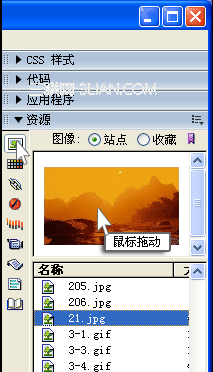
- 在屬性面板設定圖片置中對齊。

注意:圖片檔名請用英文/拼音小寫,避免中文檔名造成路徑問題。
五、輸入歡迎文字並設定格式
在圖片右側按 Enter 換行,輸入「歡迎您…」並用屬性面板設定字體、大小、顏色等。
六、儲存與預覽
- 儲存頁面(首頁慣命名為
index.htm)。 - 按 F12 預覽瀏覽器實際效果。
小結
本實戰涵蓋:①圖片插入與對齊 ②文字格式/顏色/加粗 ③背景顏色設定 ④瀏覽器預覽。請反覆練習並舉一反三。
- 上一篇程序編程: Dreamweaver 表格設計完整教學:從基本概念到進階排版實戰
- 下一篇程序編程: Dreamweaver 網頁製作經典問題大整理:12 個常見疑難雜症解決方案
推薦文章
- 瀏覽器網址列顯示自訂 Favicon 圖示完整教學
- Dreamweaver CSS 實現聊天氣泡尖角效果:Border 三角形技巧
- Dreamweaver 設定框架文字行為:動態替換框架內容
- Dreamweaver CS5 啟用 WordPress 代碼提示功能完整教程
- Dreamweaver 使用「指向檔案」圖示快速建立超連結
- Dreamweaver CS5 自訂快捷鍵建立教學
- Dreamweaver 超連結完整教學(進階版):文字、圖片、熱區、Email、…
- Dreamweaver 圖片熱點連結製作:讓單張圖片實現多區域導航
- Dreamweaver 模板批量製作網頁:從建立到全站同步更新
- Dreamweaver 常用工具列完整解析:插入面板、文件工具列與狀態列功能詳解
copyright © 萬盛學電腦網 all rights reserved