您现在的位置: 萬盛學電腦網 >> 程式設計 > >> 網頁製作 >> 網頁設計
Photoshop 入門實戰:制作古典漢印章效果 (篆字排版、陰陽文結合)
素材準備
- 印章外形圖 (圓形/方形,透明背景 PNG)。
- 篆體字圖片 (可用在線轉換:https://www.dullr.com/,建議逐字保存)。


制作步驟
- 打開素材:將印章外形與四個篆字分別拖入 PS,各自為圖層。
- 調整大小位置:縮放篆字圖層,使四字大小協調,排版為右上→右下→左上→左下 (古印章縱向右左排布習慣)。
- 合併圖層:選中「北」「海」圖層 → 右鍵「合併圖層」;同理合併「亭」「印」。
- 製作陰文效果 (紅字):選中「北海」合併圖層 → Ctrl+點擊圖層縮圖載入選區 → 編輯 → 填充 → 內容選「前景色」(預設白色) → 取消選區 (Ctrl+D)。
提示:前景色設為白色,因印章底色為紅,白色顯示為紅色陰文。 - 製作陽文效果 (白字):同法處理「亭印」圖層,填充時選「背景色」(設為黑色),黑色在紅底顯示為白色陽文。
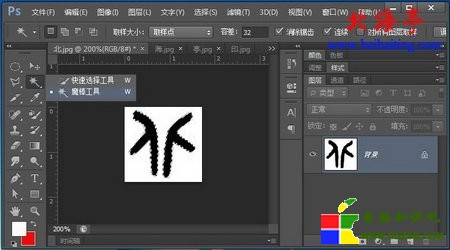
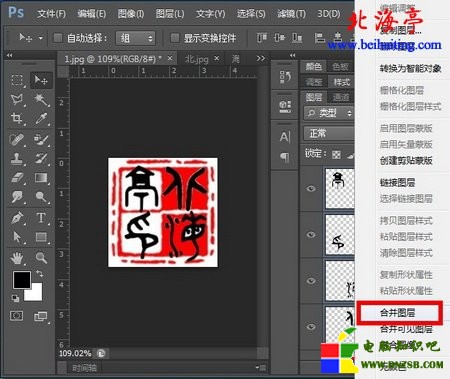
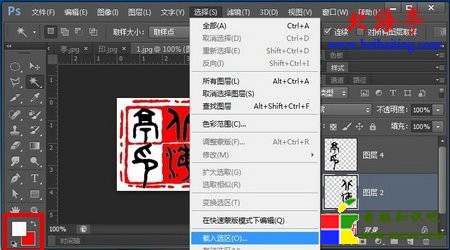
最終效果

知識點總結
- 古印章排版順序:右上、右下、左上、左下 (縱向右左)。
- 陰文 (凹字) = 印面顏色;陽文 (凸字) = 紙張顏色 (通常白)。
- 調整圖層 + 蒙版 = 非破壞性編輯,隨時可改。
- 上一篇程序編程: HTML 文件雙擊打開錯誤/打不開?一鍵修復文件關聯圖文教程
- 下一篇程序編程: MyEclipse 視圖界面亂了怎麼辦?一鍵重置透視圖恢復默認佈局
推薦文章
- 如何優雅地處理爛代碼:從假設最壞、主動測試到技術債務清償
- ASP.NET 開發環境完整指南:安裝需求與運行配置詳解
- HTML5 優勢全面解析:用戶體驗、開發效率、SEO、跨平台、安全性
- FlashFXP + Dreamweaver 實現 FTP 遠程直接編輯網頁文件…
- jQuery 實用代碼片段合集:去空格、Checkbox 遍歷、賦值取值、Rad…
- Photoshop 快捷鍵大全圖文版:系統之家整理收藏備查
- MyEclipse 視圖界面亂了怎麼辦?一鍵重置透視圖恢復默認佈局
- 預加載器 如何提升網頁加載速度:原理、效果與陷阱深度解析
- 《火星救援》背後的程序員作家安迪·維爾:從 AOL 裁員到好萊塢大片的科學寫作…
- 字體設計分類全解析:書法體、裝飾體與英文體的視覺差異與應用場景
copyright © 萬盛學電腦網 all rights reserved