您现在的位置: 萬盛學電腦網 >> 軟體知識 > >> 影像處理 >> Adobe Illustrator 教學
Illustrator 快速打造立體描邊藝術字效果
成果預覽

核心技法:偏移路徑建立雙輪廓 + 漸層填充模擬體積 + 疊加混合模式增質感
步驟詳解
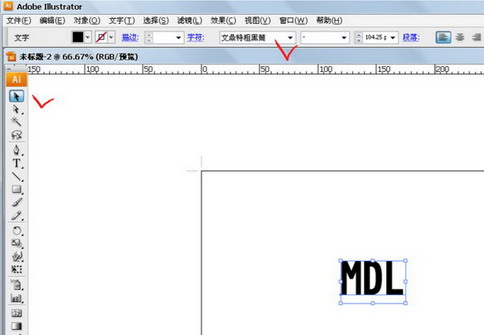
- 輸入文字並轉輪廓: 文字工具 (T) 輸入文字,選擇粗體字體。右鍵「建立輪廓」 (Shift+Ctrl+O),再「取消編組」 (Shift+Ctrl+G) 獲取獨立字形路徑。
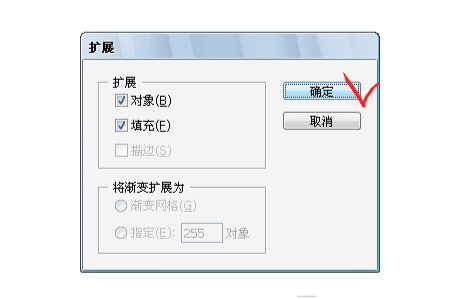
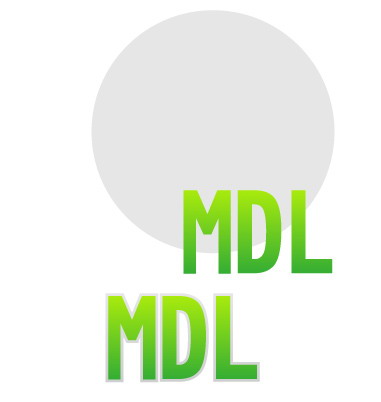
- 偏移路徑產生外輪廓: 選取字形,「物件」>「路徑」>「偏移路徑」,偏移量設正值 (如 8pt),勾選預覽調整至理想粗細。點確定獲得外輪廓組。原字形為內輪廓。
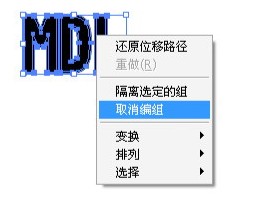
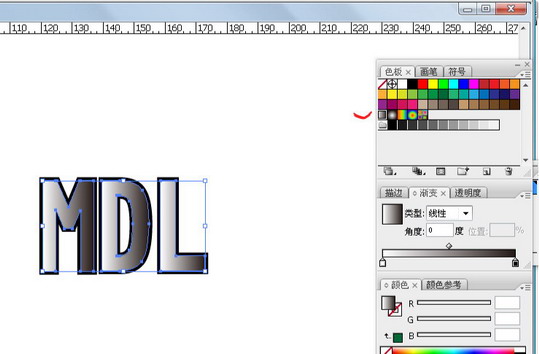
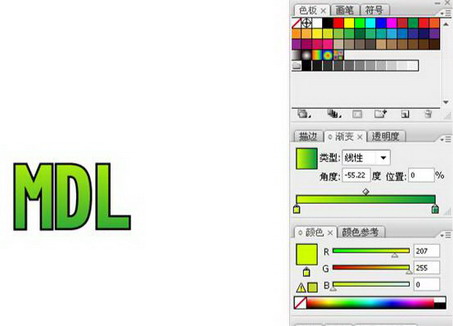
- 分離雙層並分別漸層填充: 右鍵「取消編組」分離內外輪廓。分別為內、外輪廓套用線性/徑向漸層:外輪廓深色系表現側面陰影,內輪廓亮色系表現正面受光。漸層工具 (G) 拖動調整漸層角度與中心位置,增強立體感。
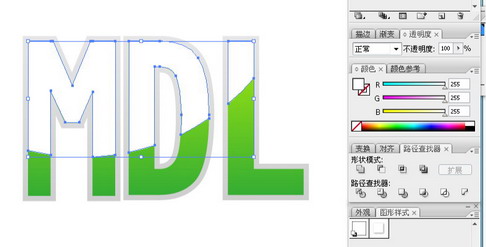
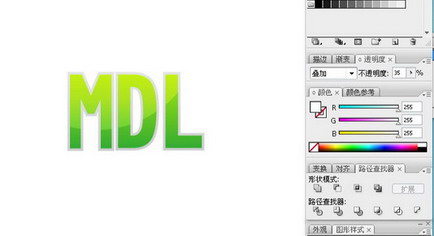
- 高光切面製作: Alt+拖動複製內輪廓層,繪製橢圓與其相交,「路徑查找器」>「相交」獲得高光切面形狀。填白色,透明度面板模式「疊加」,不透明度 35%。
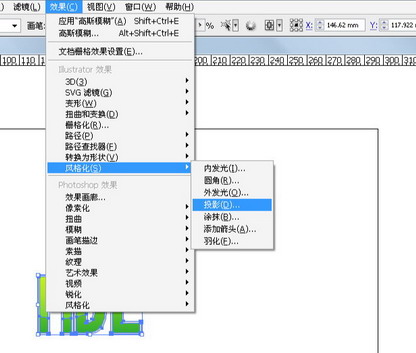
- 投影收尾: 整體選取,「效果」>「風格化」>「投影」,設定 X/Y 偏移、模糊、顏色、不透明度,模式「正片疊底」。







變化延伸
- 霓虹燈管風: 外輪廓發光漸層 (外發光效果),內輪廓深色,背景深色。
- 金屬鍍鉻風: 內外輪廓均用多色停金屬漸層 (白-灰-黑-灰-白),高光切面改「正片疊底」。
- 立體拼貼風: 內外輪廓間插入紋理圖片,建立剪貼蒙版。
避坑指南
- 偏移量過大導致字形閉合區域 (如 O、D、P 內部) 變形 → 先用「美工刀」在內輪廓切開口再偏移,或用「路徑查找器」減去內部區域。
- 漸層角度混亂 → 統一光源方向,所有字形漸層角度一致 (如 -45° 為左上光源)。
- 投影過重 → 不透明度控制在 20-30%,模糊半徑 3-5pt,輕微暗示立體即可。
- 上一篇軟件知識: Photoshop 聯手 Illustrator 打造逼真郵票設計全流程
- 下一篇軟件知識: Illustrator 幾何構成法設計花瓣 Logo 完整教學
推薦文章
- Illustrator 進階小技巧合集:幾何工具、鋼筆、鉛筆與變形實戰技法
- Illustrator 10 眩光工具詳解:矢量光效神器
- Illustrator繪製三維國際象棋:3D繞轉與實時上色構建棋盤場景
- AI 製作木乃伊文字效果:濾鏡疊加與路徑操作實戰
- AI 文字漸變繪製技巧實戰案例解析
- AI 寫實奶酪紋理繪製:漸層網格、混合工具、蒙版三大核心技法實戰
- Illustrator 自由路徑繪製實戰:鋼筆與鉛筆工具打造人物插畫
- Illustrator 七步繪製《絕命毒師》同款房車:圓角矩形、描邊權重與混合工…
- 巧用 Illustrator 建立彩色半調特效:與 38244 同源教程的補充說…
- Illustrator 繪製米老鼠:混合工具構建柔和體積感的經典教程
copyright © 萬盛學電腦網 all rights reserved