您现在的位置: 萬盛學電腦網 >> 軟體知識 > >> 影像處理 >> Adobe Illustrator 教學
AI 繪製無縫拼貼圖案:從幾何邏輯到視覺節奏的圖案設計
無縫拼貼圖案是平面設計、紡織印花、包裝裝飾、UI 背景的基礎技能。本教學系統講解 Illustrator 中「對象 > 圖案 > 製作」工作流,從基本重複單元設計、邊界對齊邏輯、視覺節奏控制、多圖案協同到導出應用,構建專業級圖案設計能力。
無縫圖案核心數學邏輯
- 平移對稱:基本重複單元沿 X/Y 軸平移拼貼,邊界像素完美銜接
- 晶格類型:平移/磚塊(按行/列偏移 1/2)/六邊形/居中對齊,決定拼貼拓撲
- 邊界處理鐵律:跨越邊界的元素,必須在對面邊界對應位置「續上」,形成閉環
AI 圖案製作模式完整流程

步驟 1:準備圖案元素 繪製/導入構成圖案的基本圖形(幾何/手繪/圖標/文字),建議:統一色板、分組管理、預留邊界參考線。

步驟 2:進入圖案編輯模式 選中所有元素 → 對象 > 圖案 > 製作。進入專用編輯界面,左側面板控制:圖案類型、磚塊偏移、寬/高、重疊疊加順序、複製數量預覽。
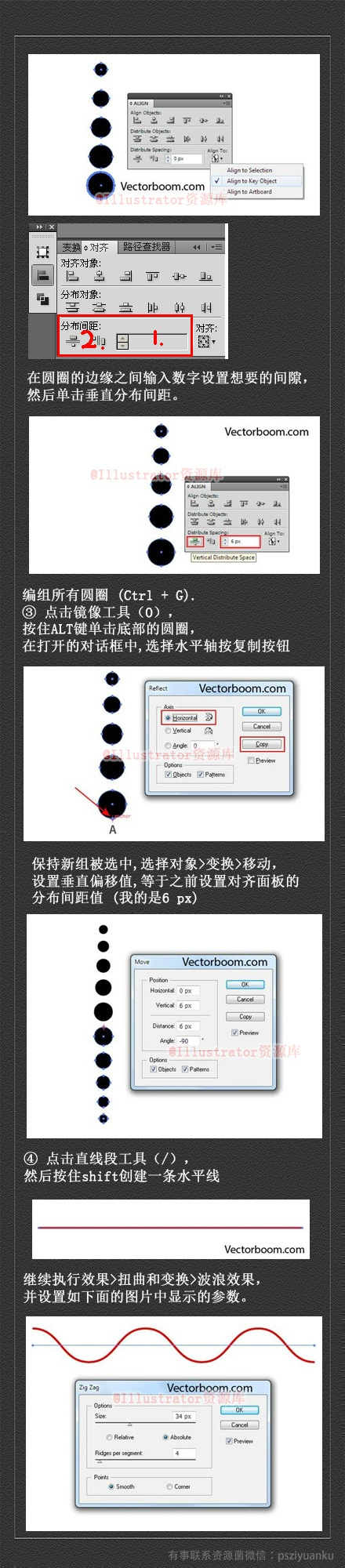
步驟 3:設置圖案參數(關鍵)
- 圖案類型:網格/磚塊(按行/列)/六邊形/居中,根據設計意圖選擇
- 寬度/高度:定義重複單元邊界框,通常略大於元素邊界
- 磚塊偏移:1/2、1/3、2/3 等,製造錯位視覺節奏
- 重疊:「前疊後」/「後疊前」,控制邊界交叉處層序
- 複製數量:3×3/5×5/7×7,實時預覽拼貼效果
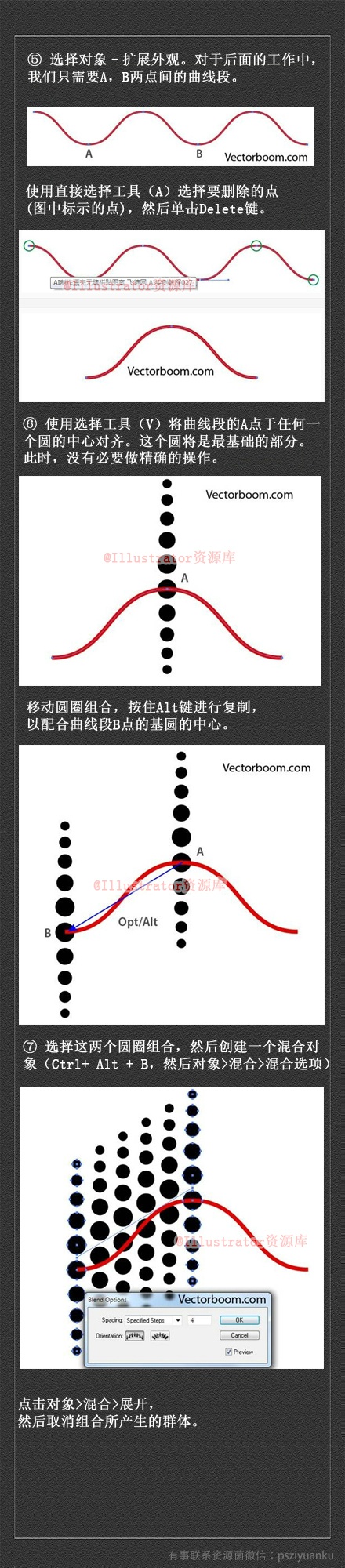
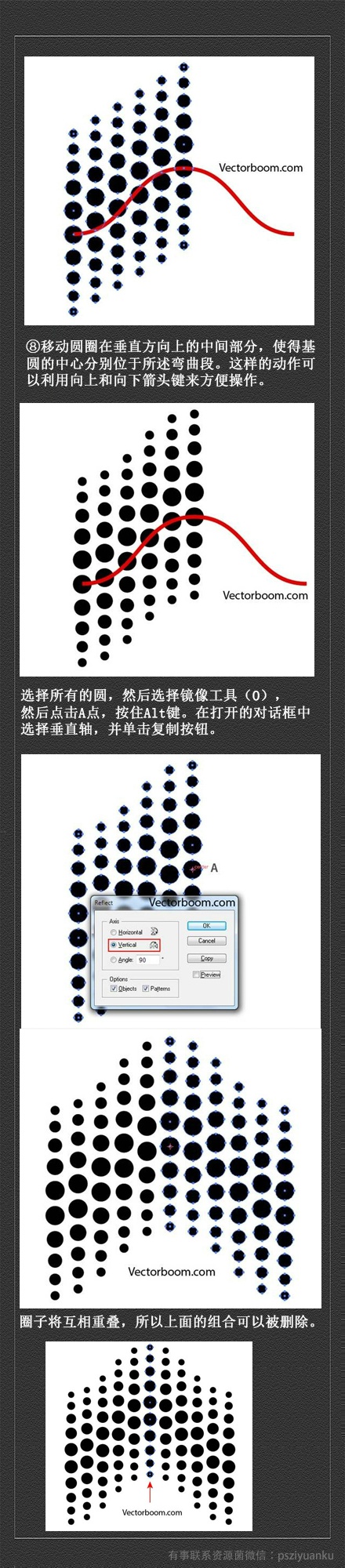
步驟 4:邊界無縫微調(核心技術活)
- 開啟「顯示邊界」「顯示磚塊邊緣」
- 針對跨越邊界的元素:直接選擇工具 (A) 拖動對面對應位置的副本,或手動複製/刪除/調整
- 利用「參考點」對齊:邊界中心點/角點吸附
- 實時觀察預覽區,直到無明顯斷裂/重疊/縫隙


步驟 5:完成並應用 點擊頂部「完成」或 Esc 退出編輯模式。圖案自動添加至「色板面板」。新建對象套用該色板填充即可。
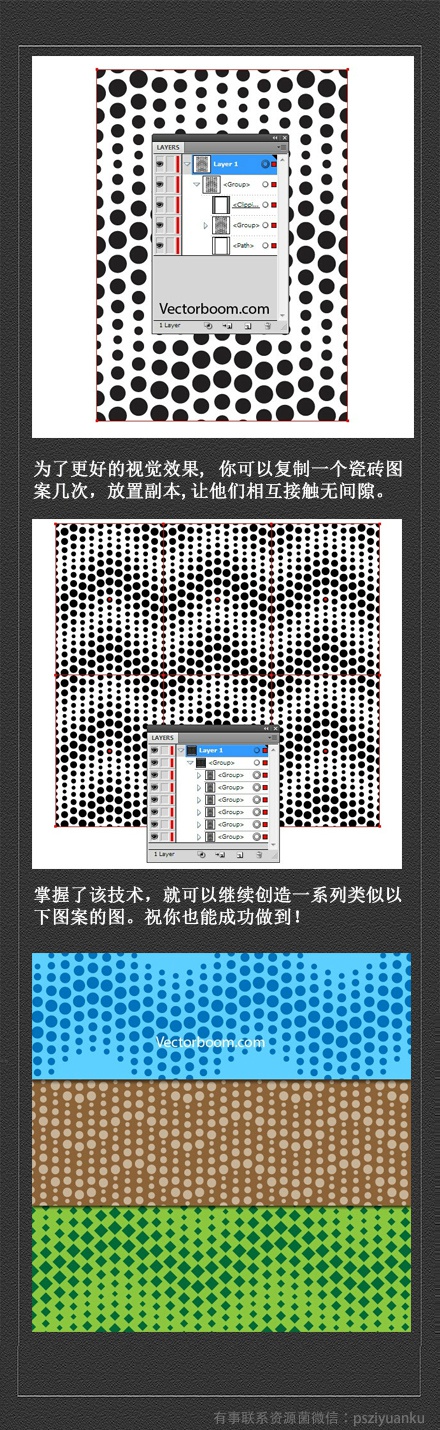
進階圖案設計策略
多圖案協同系統
- 主圖案/輔助圖案/點綴圖案三層級:主圖案大膽/複雜,輔助圖案呼應主題/簡化,點綴圖案極簡/高頻
- 統一色板 + 色彩腳本:所有圖案共用全局色彩,一鍵換色系
- 比例系列:同一設計語言下的 Large/Medium/Small 三規格,適配不同應用尺度
特殊效果圖案技法
- 莫爾紋/干涉紋:兩組平行線條圖案疊加,角度差 1°~5°,產生動態視覺錯覺
- 光學藝術 (Op Art):幾何體漸變縮放/扭曲,製造運動/立體錯覺
- 有機生長圖案:符號噴槍 + 動態變形效果,模擬自然生長隨機性
- 字體排印圖案:文字作為圖案元素,利用字距/行距/旋轉/縮放形成節奏
導出與工程化應用
- AI 內部:色板面板右鍵 > 儲存色板庫 (.ai),團隊共享
- PS 協作:編輯 > 預設 > 遷移/導出 > 圖案 → .pat 文件,PS 圖案填充直接使用
- Web/CSS:導出單元 PNG/SVG → CSS `background-image: url(pattern.svg); background-repeat: repeat;`
- 印花/製造:AI 文件直接輸出,或導出高解析度 TIFF/PDF,標註:色彩模式(CMYK/專色)、重複尺寸、套印精度要求
避坑檢查清單
- ☐ 邊界元素是否完美銜接(放大 400% 檢查)
- ☐ 顏色模式是否統一 (CMYK 印刷 / RGB 螢幕)
- ☐ 專色是否正確定義並標註
- ☐ 圖案命名是否規範 (如 `Geo_Hex_Tri_30mm_CMYK_v1`)
- ☐ 是否測試過目標輸出尺寸下的視覺效果(過大/過小會失效)
- ☐ 版權清查:字體/素材/筆刷/紋理授權狀態
無縫圖案設計是「邏輯嚴密的藝術」。它要求設計師同時具備:幾何直覺(邊界拓撲)、節奏感知(視覺韻律)、系統思維(色板/符號/樣式庫)、工程意識(輸出規範/協作標準)。掌握 AI 圖案製作模式的每一個參數與陷阱,建立個人/團隊圖案資產庫,你就擁有了「一鍵鋪滿世界」的設計超能力。
- 上一篇軟件知識: AI 繪製粉筆字效果:黑板質感與手寫隨機性的向量重現
- 下一篇軟件知識: AI 繪製愛心巧克力圖標:從基礎形狀到材質光影的向量構建
推薦文章
- AI繪製花紋 USB 隨身碟:全域色、漸層疊加與自訂筆刷實戰
- Illustrator 寫實葡萄串繪製:漸層建模、光源邏輯、網格工具、鉛筆劃痕全…
- Illustrator 精細建模實戰:Opera 瀏覽器 3D 立體圖標完整繪製…
- Photoshop 6 PSD 檔置入 Illustrator 9 完整相容性說…
- Illustrator 繪製剔透雨滴按鈕 UI 圖標教學
- Illustrator 打造簡單三維立體效果教學
- Illustrator 繪製甲蟲科學插畫教學
- Illustrator 插畫場景構建:從草稿到成品的系統化創作流程
- Illustrator 漸層網格繪製寫實人物與髮絲技法
- Illustrator CS4 繪製矢量樹木完整教學
copyright © 萬盛學電腦網 all rights reserved