您现在的位置: 萬盛學電腦網 >> 軟體知識 > >> 影像處理 >> Adobe Illustrator 教學
Illustrator 速繪可愛蘿蔔:漸層網格與畫筆效果的極簡矢量插畫技法
用最基礎的工具組合(鉛筆、漸層網格、剪刀、畫筆),15 分鐘完成一支質感滿分的卡通蘿蔔。本教學展示「形狀→網格上色→邊緣畫筆→葉片同法→組合場景」的極簡高效工作流,適合圖標設計、童畫風格、UI 裝飾元素快速產出。
成品預覽

蘿蔔主體:四步構建立體質感
- 鉛筆工具 (N) 手繪蘿蔔外輪廓(不求完美,手繪感更自然)
- Ctrl+C → Ctrl+F 原位複製 → 漸層網格工具 (U) 填充紅色系漸層,點擊添加網格點調整明暗分佈
- Ctrl+[ 置於原輪廓下層
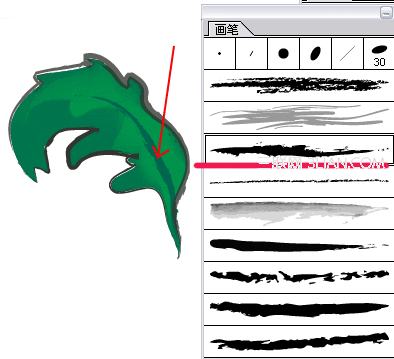
- 剪刀工具 (C) 切開原輪廓為兩段開放路徑 → 套用藝術畫筆/圖案畫筆 產生手繪線條質感 → 全選 Ctrl+G 編組
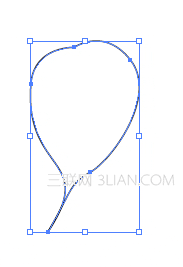
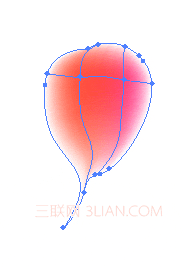


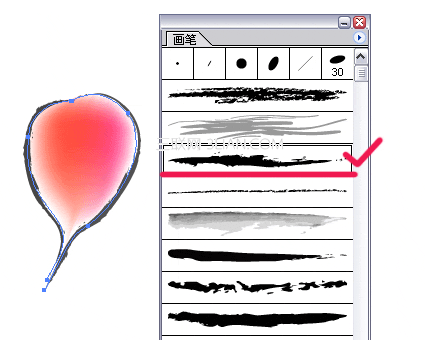
葉片製作:同套邏輯快速複用
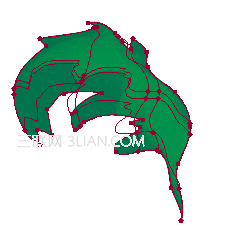
- 鉛筆繪製葉片外形 → 複製原位粘貼填色
- 漸層網格編輯葉脈明暗層次
- 置底 → 剪刀切割邊框 → 套用畫筆 → 編組
- 複製變換製作第二片葉子,角度大小略有差異
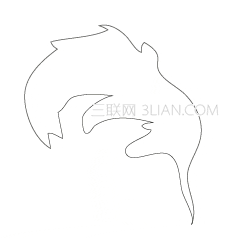

收尾細節:鬚根與群組組合
- 鉛筆繪製幾條鬚根曲線
- 濾鏡 > 模糊 > 高斯模糊 柔化鬚根邊緣
- 將蘿蔔主體、兩片葉子、鬚根群組組合,調整疊加順序完成場景


技法核心與延伸應用
| 技法 | 作用 | 遷移場景 |
|---|---|---|
| 鉛筆+漸層網格 | 手繪感造型+照片級體積 | 水果、蔬菜、有機體圖標 |
| 剪刀切割+畫筆描邊 | 將封閉填色形與手繪線條分離控制 | 任何需要「實心+線稿」風格的插畫 |
| Ctrl+F 原位粘貼 | 精確疊加填色層與線稿層 | 所有分層上色工作流 |
這套「繪形→網格上色→線條畫筆→模糊細節」四步法,是 Illustrator 矢量插畫最高性價比的入門組合拳。掌握後,您能在咖啡時間畫出一套風格統一的農產品圖標集,直接應用於包裝設計、APP 介面、兒童教材等項目。
推薦文章
- Illustrator CS2 繪製逼真羽毛:路徑構建、漸層填色與正片疊底的輕量…
- Illustrator 立體線條英文字效:線條雕塑視覺藝術
- AI 聯手 PS 打造逼真剪紙藝術海報:從手繪草稿到立體質感完整流程
- Illustrator 5 步速成污漬噴濺效果:為設計注入街頭質感與隨機美感
- Illustrator 符號系統深度指南:從基礎操作到符號工具組的動態粒子化表達
- Illustrator 教學:打造大氣典雅的無縫拼貼圖案樣式
- Illustrator 外掛模組綜合運用 (上):軟體簡介與版本演進史
- Illustrator 繪製 CS2 啟動畫面風格矢量花朵
- Illustrator 網格漸變繪製蝴蝶與蜻蜓生態插畫教學
- Illustrator 進階實用技巧 10 選:加速輸出、圖層管理、色票優化與漸…
copyright © 萬盛學電腦網 all rights reserved