您现在的位置: 萬盛學電腦網 >> 軟體知識 > >> 影像處理 >> Adobe Illustrator 教學
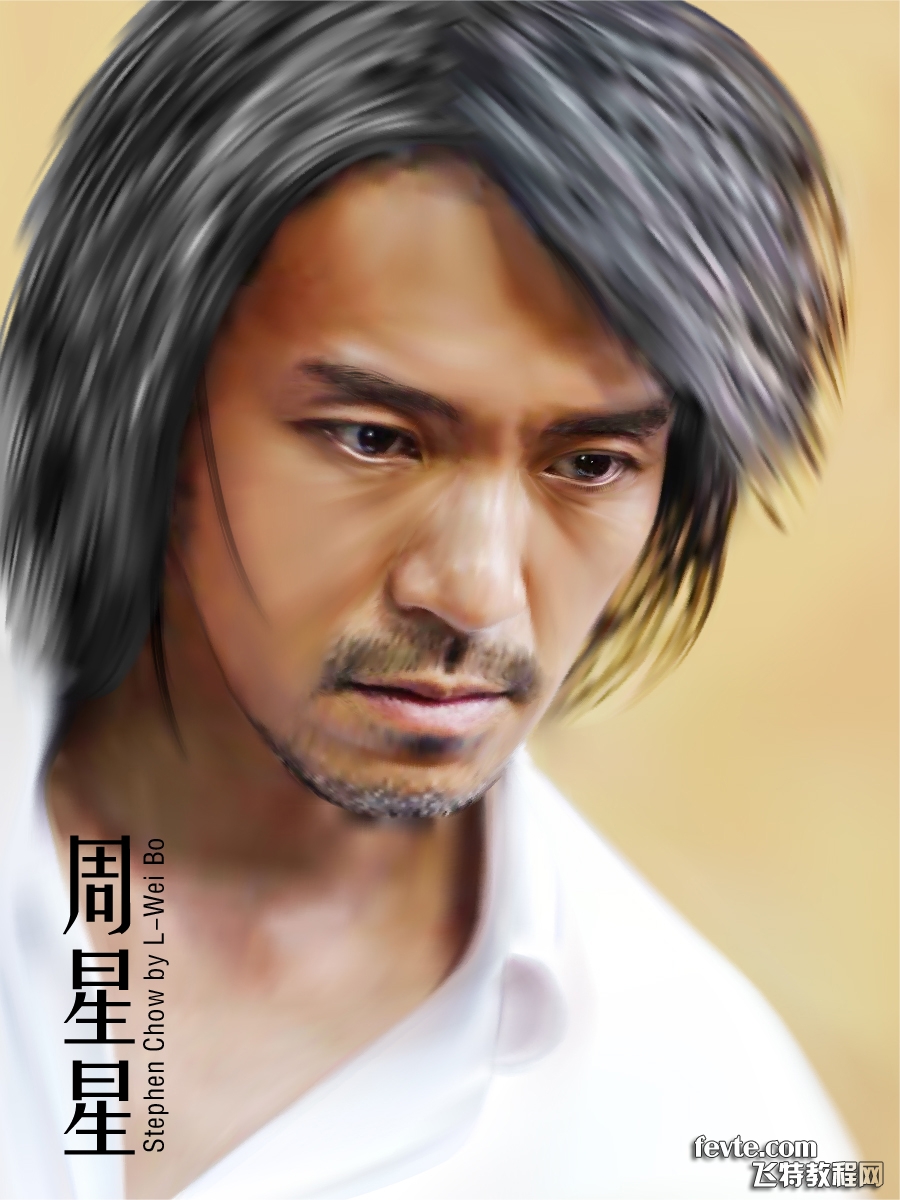
Illustrator 網格工具繪製周星馳人像插畫全過程
作品展示
本教學展示使用漸層網格工具 (U)從零繪製周星馳經典肖像的完過程截圖,展現網格工具在肖像寫實表現上的強大潛力。


核心工作流程
- 參考圖置入與模板化:高解析度照片置入並設為模板圖層(半透明、鎖定)。
- 大形狀佈局:用鋼筆工具勾勒頭部、五官、衣領等大色塊輪廓,每部位獨立圖層。
- 建立基礎網格:對每個大形狀執行 物件 → 建立漸層網格,初始行列數極少(如 4×4)。
- 網格點精細雕刻:用直接選取工具 (A)或套索工具 (Q)選取網格點,配合吸管工具 (I)從參考圖取色,逐點推進。
- 動態調整網格結構:在色調變化劇烈處(鼻樑、眼窩、唇線)添加網格線;平坦區域刪除多餘網格點保持簡潔。
- 高光與反光刻畫:在關鍵高光點設定高亮度低飽和度色值,利用網格線流向模擬肌理走向。
- 圖層疊合與邊緣融合:各部位網格物件疊合時,邊緣網格點取色需相互呼應,避免硬邊。
關鍵技巧提煉
| 技巧 | 說明 |
|---|---|
| 低網格起步 | 避免一開始就高密度網格導致失控,按需添加。 |
| 輪廓視圖 (Ctrl+Y) 配合吸管 | 輪廓模式下吸管取色不受填色干擾,精準度最高。 |
| 網格點群組移動 | Shift+選取多點,整體平移維持結構連貫。 |
| 透明度漸層網格點 | 邊緣網格點設 0% 不透明度,實現柔邊融合。 |
| 符號化重複特徵 | 睫毛、髮絲等重複單元可做成符號噴槍佈局。 |
常見坑點與解法
- 網格「爆炸」:網格線過密導致路徑自相交 → 定期檢視輪廓模式,刪除多餘交叉點。
- 色調斷層:相鄰網格點色差過大 → 插入中間過渡網格線,或調整方向線控制漸變曲率。
- 檔案龐大卡頓:網格點超過萬級 → 將完成部位擴展外觀為普通路徑、合併同色區塊、或分檔案管理。
延伸練習建議
嘗試繪製水果靜物、玻璃器皿、金屬質感等不同材質,建立個人「網格筆刷素材庫」,加速後續商業專案產出。
- 上一篇軟件知識: Illustrator 模擬 PS 圖層蒙版繪製朦朧月亮效果
- 下一篇軟件知識: Illustrator 鼠繪教學:質感金色指南針繪製全攻略
推薦文章
- Illustrator 製作立體質感網頁按鈕:3D 擠出斜角+外觀面板材質疊加
- Illustrator繪製漫畫風格女孩插畫:從線稿到漸變網格的完整建模流程
- Illustrator 是什麼軟體?新手入門基礎操作示範
- Illustrator 打造卡通立體字體設計全攻略
- Adobe Illustrator 極簡教室三部曲:放射地圖、月河、超圓角矩形
- AI 設計飛鏢圖標:UI 圖標構建實戰
- AI 繪製折紙風格矢量天鵝:從輪廓到漸變的完整教學
- Illustrator 繪製精美三維圖表實戰教學
- AI 入門小技巧:三步繪製無限變化花朵圖案
- AI + PS 打造立體字效:3D 擠出、木紋貼圖、圖層樣式與噴濺筆刷合成
copyright © 萬盛學電腦網 all rights reserved