您现在的位置: 萬盛學電腦網 >> 軟體知識 > >> 影像處理 >> Adobe Illustrator 教學
Illustrator 混合工具打造點狀擴散漩渦視覺特效
利用 Illustrator 的混合工具結合變形效果,能輕鬆創建極具動感的點狀擴散漩渦。這個技巧不僅操作簡單,產生的效果極富視覺張力,常用於海報背景、動態圖形設計、UI 裝飾元素等。本教程將詳細拆解從基礎形狀到最終漩渦的完整製作流程。
最終效果預覽
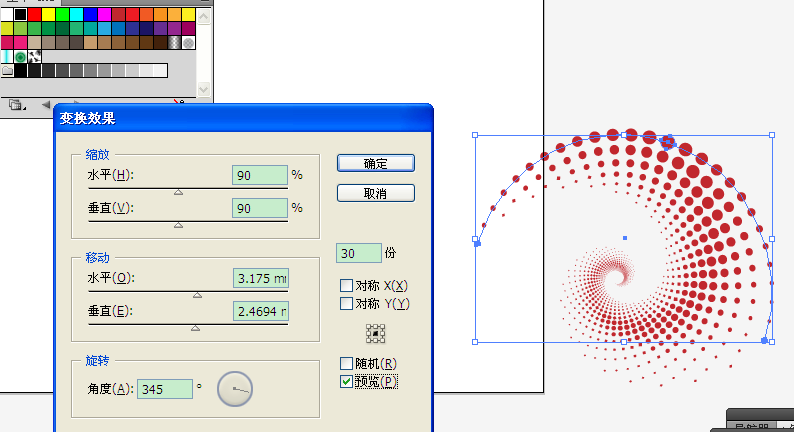


核心技術點
- 混合工具建立漸變圓點序列
- 替換混合軸將混合映射到路徑
- 變形效果產生旋轉漩渦動態
步驟詳解
步驟 1:繪製基礎路徑與圓點
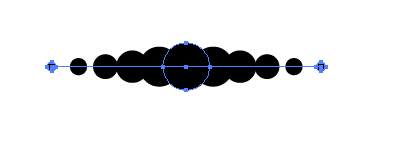
- 用橢圓工具按住 Shift 繪製正圓,複製兩個縮放成三種不同尺寸(大、中、小)。
- 選取三個圓點,執行「物件 > 混合 > 建立」(或 Ctrl+Alt+B),預設生成平滑過渡序列。
- 雙擊工具箱中的混合工具,在「混合選項」中設定「指定步數」,控制圓點密度(建議 30-50 步)。


步驟 2:繪製漩渦軸心路徑
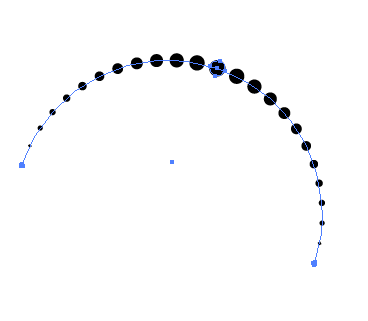
用鋼筆工具或螺旋線工具繪製一條半圓弧或螺旋曲線,作為混合軸。這條路徑決定了漩渦的整體走向與形態。
步驟 3:替換混合軸
- 同時選取「混合物件」與「漩渦路徑」。
- 執行「物件 > 混合 > 替換混合軸」。
- 圓點序列即會沿著漩渦路徑分佈,形成螺旋排列。

步驟 4:套用變形效果產生旋轉動感
- 選取混合物件,執行「效果 > 變形扭曲 > 變形」。
- 在對話框中勾選「預覽」,調整「旋轉」角度(建議 15°-30°)。
- 設定「複製」數值(如 20-30 份),每份疊加旋轉角度,形成連續漩渦。
- 可同步調整「縮放」比例(如 90%),讓漩渦向內收斂,更具透視感。

參數微調建議
| 參數 | 建議範圍 | 效果影響 |
|---|---|---|
| 混合步數 | 30-80 | 圓點密度與過渡平滑度 |
| 漩渦路徑彎曲度 | 半圓/螺旋 2-3 圈 | 整體形態:緊湊或舒展 |
| 變形旋轉角度 | 10°-45° | 漩渦扭轉劇烈程度 |
| 複製份數 | 15-40 | 漩渦層數與視覺深度 |
| 縮放比例 | 85%-95% | 向內收斂/向外擴散感 |
創意延伸應用
- 多色漩渦:混合前給三個圓點不同顏色,產生彩虹漸變漩渦。
- 粒子爆發:路徑改為放射狀直線,變形設為負縮放,形成向外噴發效果。
- 動態導出:將變形效果的「複製」參數製作關鍵幀,導出 SVG 或 GIF 動畫。
- 文字裝飾:將漩渦路徑替換為文字輪廓,製造文字由粒子構成的解構效果。
這個技巧的核心在於「混合建立序列 → 替換軸心重塑形態 → 變形效果疊加動態」三步走策略,掌握後可靈活變化出無數種幾何粒子動態視覺效果,是 Illustrator 進階繪圖的必備利器。
- 上一篇軟件知識: Illustrator 繪製複雜五星構成圖案:旋轉複製與縮放變換幾何邏輯
- 下一篇軟件知識: Illustrator 進階小技巧合集:幾何工具、鋼筆、鉛筆與變形實戰技法
推薦文章
- AI 打造彩色圓點肖像:馬賽克濾鏡與變形工具實戰教程
- AI 繪製遊戲 UI 寶石圖標:漸層與高光質感技巧
- Illustrator 手繪塗鴉字體設計:從草稿到向量化的完整工作流
- Illustrator CS4製作禮品包裝蝴蝶結:漸變網格構建錐形漸變與緞帶質感
- Illustrator 文字繞排圖形完整指南:從建立到間距微調的標準化流程
- Illustrator 寬度工具速成卷曲字體:從螺旋線到動態線條變化
- Illustrator 繪製可愛豬臉圖標:路徑、漸層網格、混合模式綜合實戰
- Illustrator 存儲為 Web 格式完全指南:五大格式優缺點與最佳實踐
- Illustrator 繪製粉色立體質感海報字體教程
- Illustrator 混合與變換打造無縫幾何圖案進階教學
copyright © 萬盛學電腦網 all rights reserved