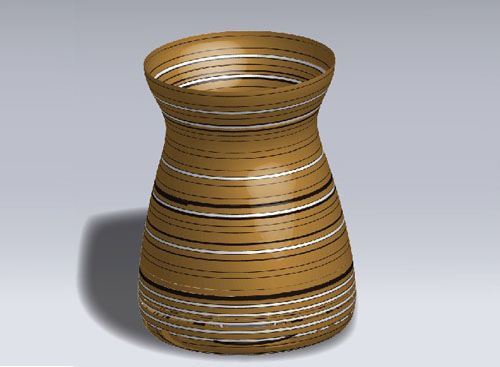
核心原理:從剖面到立體的「旋轉魔法」
Illustrator 3D > 繞轉 功能能將任意開放/閉合路徑繞 Y 軸旋轉 360° 生成 3D 模型。關鍵在於繪製精準的垂直剖面輪廓(半側剖面),配合材質貼圖與光源設置,即可快速產出陶瓷、玻璃、金屬等多質感容器。本教學以陶罐為例,演示從草繪到渲染的完整流程。
最終效果展示
制作流程速覽
- 繪製剖面輪廓:鋼筆工具勾勒陶罐半側剖面(開放路徑)。
- 套用 3D 繞轉:效果 > 3D > 繞轉,設置軸偏移、角度、表面著色。
- 材質與貼圖:在「貼圖」選項中套用紋理符號(如陶瓷紋、裂紋)。
- 光源微調:調整光源位置、強度、環境光,強化體積感。
- 擴展與後製:擴展外觀轉為矢量組群,進一步精修高光、陰影、添加背景。
關鍵步驟深度解析
步驟 1:剖面輪廓——立體模型的基因
- 新建畫板,啟用智能參考線 (Ctrl+U) 輔助對齊。
- 用鋼筆工具 (P) 從頸部向下繪製:頸部內收 → 肩部鼓出 → 腹部最大徑 → 底部內收平穩。
- 路徑必須是開放路徑,且左右端點嚴格垂直對齊(同一 X 座標),否則繞轉會產生縫隙或扭曲。
- 填充無,描邊 1 pt 任意色(僅作參考)。
步驟 2:3D 繞轉參數精調
| 參數 | 建議值 | 說明 |
|---|
| 位置 | 等軸測法 - 左側 / 自定義 | 決定視角,產品展示常用等軸測 |
| 繞轉軸 | 左邊緣 / 右邊緣 | 選擇路徑哪側為旋轉軸,通常選左側 |
| 角度 | 360° | 完整閉合體;180° 可做剖面展示 |
| 偏移量 | 0 pt | 非零值會產生環狀中空體 |
| 表面 | 塑膠著色 / 陰影 / 線框 | 初期用「線框」檢查模型,後期改「塑膠著色」渲染 |

步驟 3:材質貼圖——賦予靈魂
- 預先準備無縫紋理:陶瓷釉面、裂紋、手繪花紋等,定義為符號。
- 在 3D 繞轉對話框點擊貼圖按鈕。
- 切換表面編號(通常側面為第 1、2 表面),選擇對應符號,勾選縮放以適應。
- 可為不同表面分配不同符號(如頸部、腹部、底部不同紋理)。
提示:貼圖過程需耐心,複雜模型表面多,建議先用線框模式確認表面編號對應關係。
步驟 4:光源與陰影雕刻
- 在更多選項中添加多個光源:主光源(左上 45°,強度 80%)、補光(右下,強度 30%)、環境光(全向,強度 20%)。
- 勾選陰影,設置陰影顏色為深灰而非純黑,柔和度 3~5 px。
- 開啟環境光遮蔽(若版本支援),增強凹陷處暗部細節。
步驟 5:擴展外觀與精修
- 執行 對象 > 擴展外觀,獲得可編輯矢量群組。
- 在圖層面板逐層檢查:表面網格、高光、陰影、貼圖剪貼蒙版等。
- 常見精修動作:
- 用直接選取工具調整高光網格節點顏色/透明度。
- 為底部添加接地漸變陰影(橢圓混合法)。
- 補充手繪高光筆觸,打破 3D 渲染的機械感。
- 調整貼圖剪貼蒙版邊緣羽化,消除硬邊。
進階變體:同一剖面,無限可能
同一剖面輪廓,通過修改 3D 參數可快速生成系列產品:
- 修改角度:180° → 半剖面教學圖;270° → 缺口設計展示。
- 修改偏移量:>0 → 環狀花瓶、燈罩、甜甜圈模型。
- 修改表面屬性:金屬光澤、玻璃折射、磨砂質感、發光材質。
- 套用不同符號貼圖:瞬間切換青花瓷、彩繪、極簡哑光風格。
避坑指南
- ❌ 剖面路徑端點未垂直對齊 → 模型頂部/底部出現尖刺或孔洞。
- ❌ 路徑自相交 → 繞轉產生自相交亂模型。
- ❌ 貼圖符號非正方形/非無縫 → 表面出現明顯縫隙或拉伸變形。
- ❌ 直接旋轉已擴展的 3D 群組 → 透視關係崩壞。必須在效果面板中修改 3D 參數,或重新套用效果。
結語
3D 繞轉是 Illustrator 橋接平面與立體的神奇橋樑。掌握「精準剖面 + 參數化控制 + 材質貼圖 + 後期精修」這套工作流,你就能在幾分鐘內產出媲美 3D 軟體渲染的矢量立體模型,且保持無限縮放、可編輯的矢量優勢。無論是包裝設計提案、產品概念圖、還是圖標庫建設,這項技能都將大幅擴展你的創作邊界。
copyright ©
萬盛學電腦網 all rights reserved