您现在的位置: 萬盛學電腦網 >> 軟體知識 > >> 影像處理 >> Adobe Illustrator 教學
Illustrator 鋼筆工具進階技巧大全:從入門到精通
教學目標
透過 14 張高解析度操作截圖,系統拆解鋼筆工具在錨點類型轉換、方向線獨立控制、路徑續繪/閉合、配合選取工具快速編輯、鍵盤修飾鍵組合等實戰核心技巧,建立專業級向量繪圖肌肉記憶。


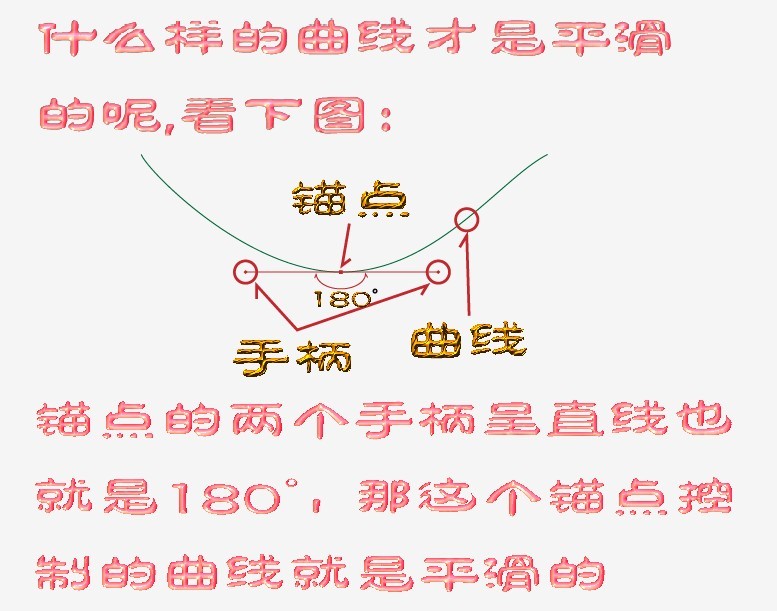


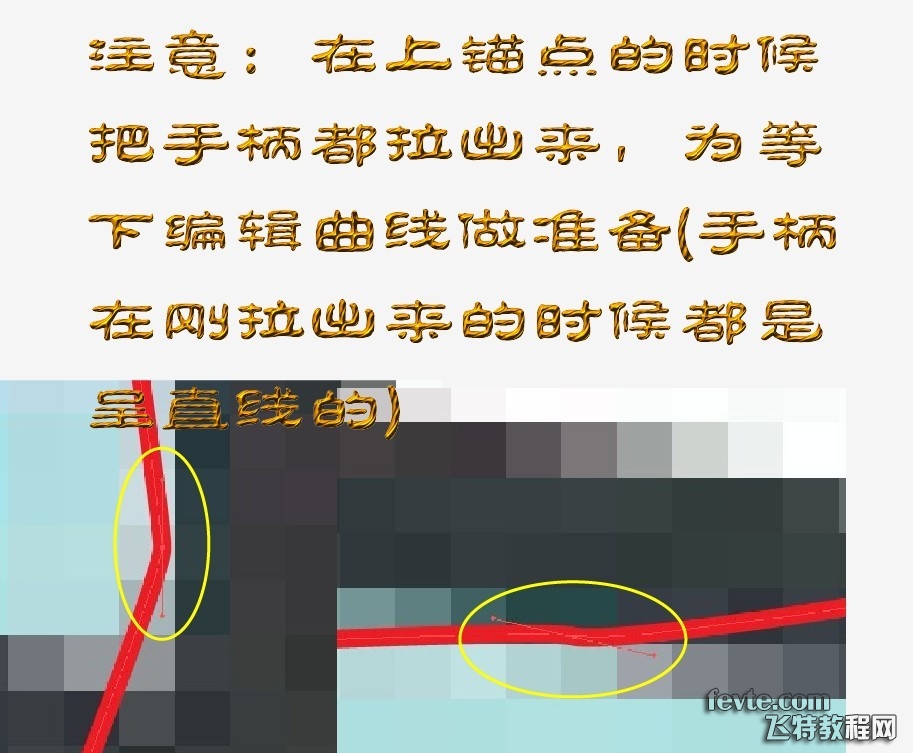
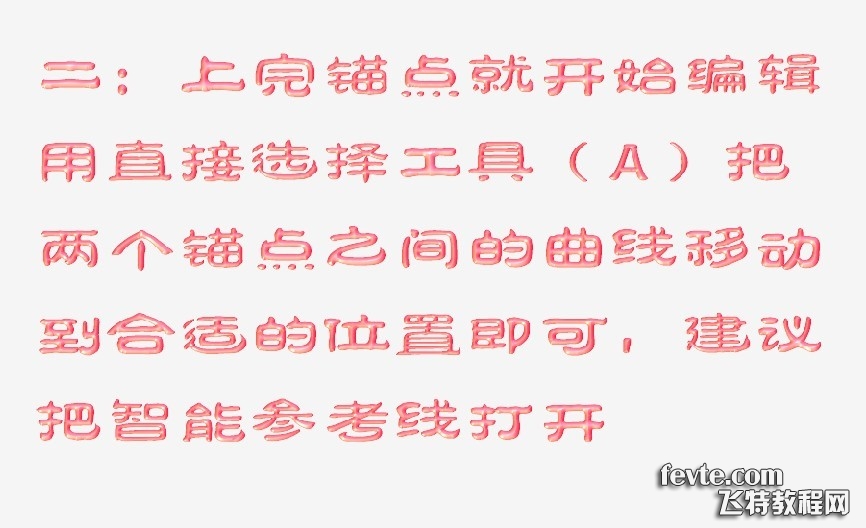
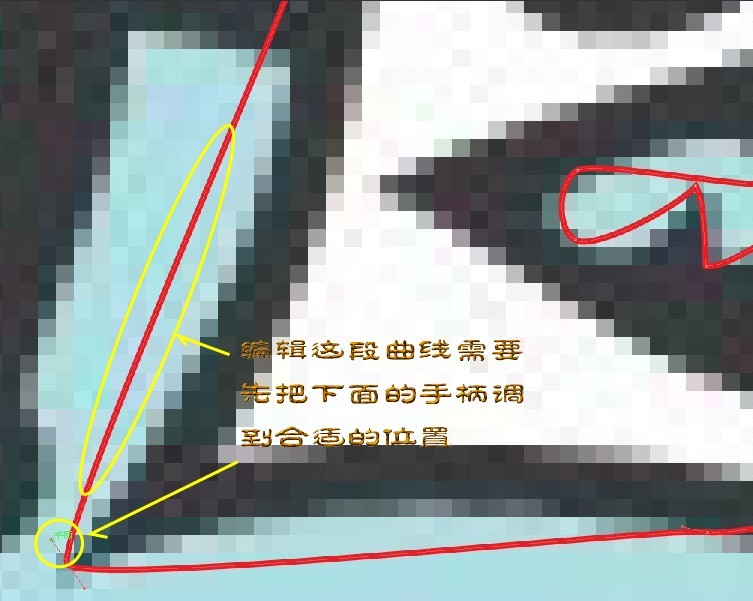
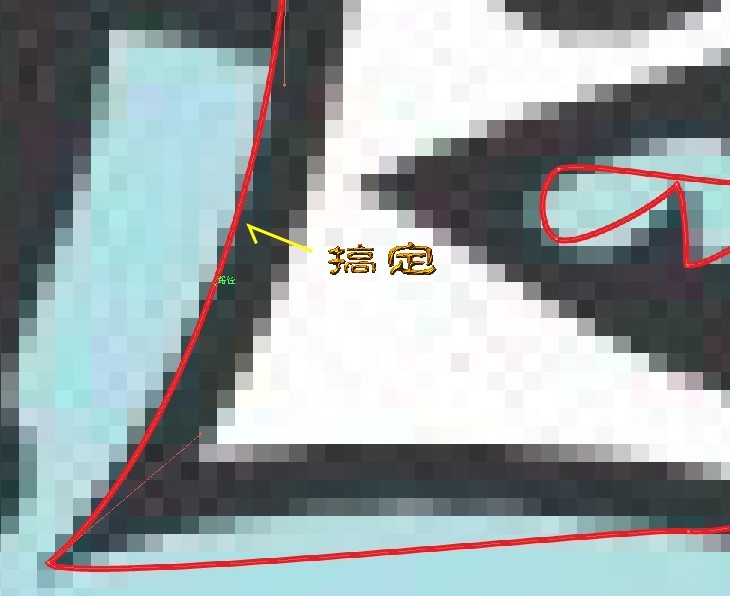
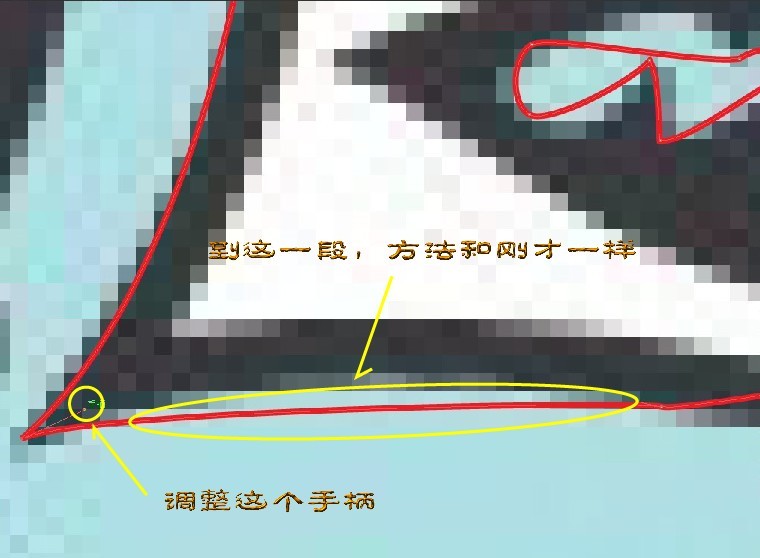
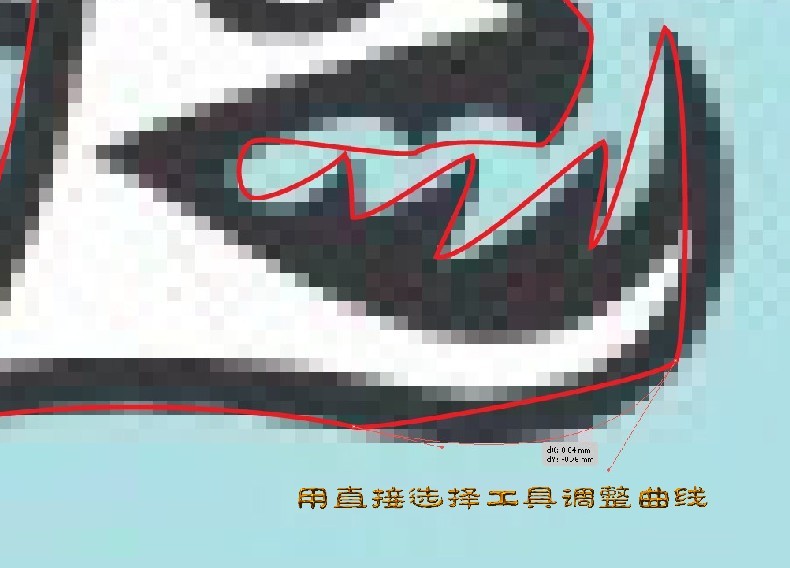

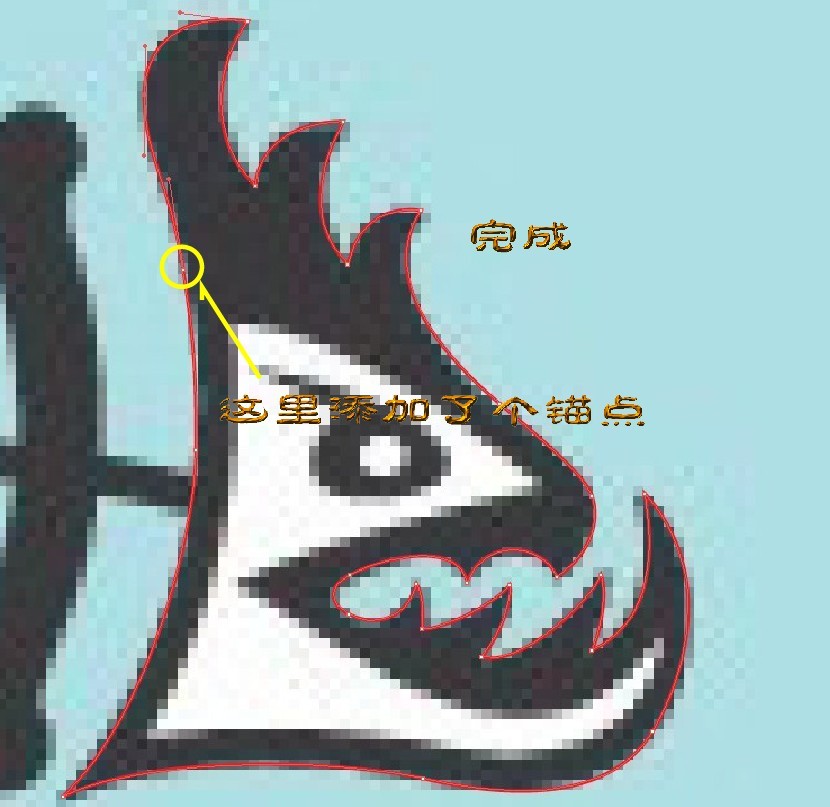

圖解核心知識點索引
| 圖號 | 核心操作 | 鍵盤/滑鼠組合 | 應用場景 |
|---|---|---|---|
| 1 | 點擊建立尖角、拖曳建立平滑錨點 | 單擊 / 拖曳 | 基礎路徑繪製 |
| 2 | Alt/Option 獨立拖動單側方向線 | Alt+拖曳方向線端點 | 突變曲率、尖角平滑切換 |
| 3 | Ctrl/Cmd 臨時切換直接選取工具 | 按住 Ctrl/Cmd | 繪製中即時微調錨點位置 |
| 4 | 懸停現有錨點顯示「/」續繪 | 鋼筆懸停端點 | 斷開路徑延續繪製 |
| 5 | Shift+C 轉換錨點工具:點擊平滑→尖角,拖曳尖角→平滑 | Shift+C | 快速轉換錨點類型 |
| 6 | 刪除錨點工具 (-) 點擊刪除多餘點 | - (減號鍵) | 簡化路徑、優化曲線 |
| 7 | 加入錨點工具 (=) 點擊路徑段添加點 | = (等號鍵) | 局部增加控制精度 |
| 8 | Ctrl+Alt+Tab 循環切換選取工具/直接選取/群組選取 | Ctrl+Alt+Tab | 繪圖中快速切換選取模式 |
| 9 | 鉛筆工具配合 Alt 變身光滑工具 | 鉛筆工具 + Alt 拖曳 | 手繪路徑即時平滑簡化 |
| 10 | 光滑工具雙擊設定保真度/平滑度 | 雙擊光滑工具圖標 | 自定義平滑強度 |
| 11 | 光滑工具僅繪製起終點連線即可全段平滑 | 光滑工具點擊起點→終點 | 長路徑一鍵平滑 |
| 12 | 自定義快捷鍵「刪除錨點」配合直接選取工具 | 編輯 → 鍵盤快捷鍵 → 選單命令 | 直接選取模式下秒刪錨點 |
| 13 | 變形工具支援網格漸層點位調整 | 變形工具組 (Shift+R) + 筆刷半徑調整 | 大範圍網格結構重塑 |
| 14 | 變形工具細節/簡化值設最高 + 大筆刷簡化網格 | 雙擊變形工具設定 | 網格點過多時快速優化 |
專業級練習路徑
- 每日 15 分鐘:盲繪字母輪廓(不看螢幕,只看印刷體字體樣本)。
- 每週 1 次:臨摹經典 Logo(Nike、Apple、Mercedes、FedEx 等),對比錨點數與原版差異。
- 月度挑戰:僅用鋼筆工具完成一幅完整插畫(無畫筆、無形狀工具)。
常見誤區糾正
- ❌ 「點越多越準」 → ✅ 「關鍵轉折點最少、方向線最順、曲率分佈最均勻」才是專業路徑。
- ❌ 「滑鼠拖曳長距離」 → ✅ 「鍵盤方向鍵微移 + Ctrl 臨時直接選取」精度更高、手部疲勞更低。
- ❌ 「忽略方向線長度比例」 → ✅ 「相鄰曲線段方向線長度比例約 1:3 為最自然過渡」(經驗值)。
- 上一篇軟件知識: Illustrator 拼合透明度抠圖技法:無虛框、不可逆的精準裁切
- 下一篇軟件知識: Illustrator 四步速成透明氣泡:內發光、羽化、外發光組合拳
推薦文章
- Illustrator 等距網格與拼圖玩具設計:從網格構建到立體組合的完整邏輯
- Illustrator 9 繪製 CD 盤面設計:善用內建模板與剪裁蒙版
- AI + PS 繪製蘆葦叢油畫風插畫:濾鏡造型 + Blend 過渡 + PS …
- Illustrator 製作數字通道視覺效果
- 10 款免費 Illustrator 腳本:量測、虛線校正、弧線優化、箭頭、公切…
- Illustrator 漸層網格繪製逼真郁金香教學
- 解決 Illustrator CS5 替換 amtlib.dll 啟動後自動關閉…
- Illustrator 製作透明泡泡:蒙版版完整圖解流程
- Illustrator 鼠繪教學:質感金色指南針繪製全攻略
- Illustrator 打造可愛卡通字體設計教學
copyright © 萬盛學電腦網 all rights reserved