您现在的位置: 萬盛學電腦網 >> 軟體知識 > >> 影像處理 >> Adobe Illustrator 教學
Illustrator 打造像素風格圖標:矢量精準模擬像素藝術美學
教程目標與成品展示
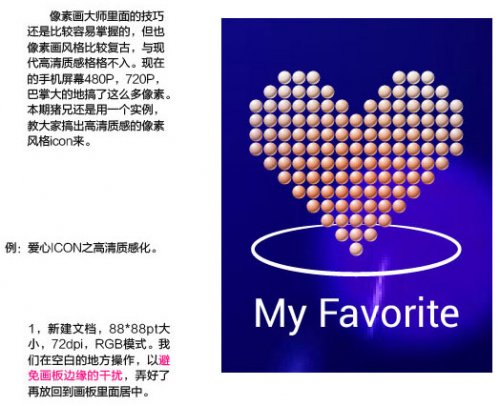
利用 Illustrator 矢量特性,通過網格對齊、矩形像素單元、符號系統、外觀效果,製作銳利不失真的像素風格 Icon 套件。適合遊戲 UI、復古網頁、像素藝術衍生品設計。


核心製作流程
1. 畫布與網格系統建立
- 新建文檔:尺寸為像素倍數(如 32×32px、64×64px),單位設「像素」,RGB 色彩。
- 「視圖」→「顯示網格」→「偏好設定」→「指南與網格」:網格線間距 1px,分隔 1,勾選「吸附至網格」(Shift+Ctrl+'')。
- 啟用「像素預覽模式」(Alt+Ctrl+Y)實時檢查抗鋸齒情況。
2. 像素單元繪製基礎
- 矩形工具(M)按 Shift 畫 1×1px 正方形,作為最小像素單元。
- 關閉描邊,僅填充。複製(Alt+拖動)排列成字符/圖形。
- 建議:建立「像素筆刷」—— 1px 方塊存為藝術筆刷,畫筆工具(B)繪製時自動吸附網格,效率大增。
3. 符號化管理複用
- 常用元件(角落、邊框、眼睛、裝飾)存入「符號」面板。
- 符號噴槍工具(Shift+S)批量佈局;符號替換功能快速切換風格變體。
- 9 切縮放:符號選項勾選「啟用 9 切縮放」,定義不可縮放區域(如邊框圓角)。
4. 色彩與陰影系統
- 限制調色盤:每圖標 4-6 色(背景、主色、陰影、高光、輪廓、特效)。
- 偽 3D 效果:右下角疊加深色像素模擬投影;頂左疊加亮色模擬高光。
- 抖動抖動:相鄰像素交替兩色模擬中間色,擴展視覺色彩數。
5. 外觀效果增強(非破壞)
- 外觀面板添加「描邊」→ 對齊「內側」→ 1px 深色,得統一輪廓線。
- 「效果」→「風格化」→「圓角」非破壞圓角,導出 SVG 保留參數。
- 「效果」→「路徑」→「路徑偏移」快速生成外發光/描邊變體。
6. 多尺寸輸出規範
- 美術板工具建立多尺寸畫板:16/24/32/48/64/128/256px。
- 「檔案」→「匯出」→「匯出為」→ 選「美術板」→ 格式 PNG/SVG,勾選「使用美術板」。
- 命名規範:`icon-home-32.png`、`icon-user-64.svg`。
矢量像素風優勢
- 無限縮放不模糊,單一源文件輸出全尺寸。
- 顏色/形狀全局編輯:修改色板/符號瞬間更新全套。
- SVG 內聯網頁,CSS 可控制顏色/動畫(如 `fill: currentColor`)。
- 版本控制友好:文本格式 .ai/.svg 可 Git diff 追蹤像素級變更。
進階玩法
- 等距像素藝術:結合 30° 參考線繪製 iso-pixel 場景。
- 動態像素:導出 SVG → CSS/SMIL/JS 幀動畫(眨眼、跳動、旋轉)。
- 著色器思維:外觀面板疊加「色相旋轉」「飽和度」「對比度」效果,實時換色。
- 上一篇軟件知識: Illustrator 變換工具全家族深度解析:從移動到自由變換的完整知識體系
- 下一篇軟件知識: Illustrator 設計創意視覺傳媒宣傳海報:魔方構圖與立體空間營造
推薦文章
- Illustrator 鋼筆工具繪製窗簾布紋理:從路徑布林運算到漸層網格著色的完…
- Illustrator 繪製垃圾桶圖標:3D 效果與濾鏡打造極簡扁平風
- Illustrator 打造聖誕快樂插畫:漸變、符號與圖層疊加節日風
- Illustrator 繪製可愛熱帶魚矢量插畫:漸變填充實戰
- Illustrator + Photoshop 打造高級立體字:矢量骨架與像素質…
- Illustrator 打造像素風格圖標:矢量精準模擬像素藝術美學
- Illustrator 圖案設計大師班:網格編織、四方連續、團花、邊框、適形五大…
- Illustrator 線條寬度與質量精確控制完全指南
- Illustrator 平面設計輸出十大陷阱避坑指南
- AI 製作溫馨甜美數碼照片賀卡教學
copyright © 萬盛學電腦網 all rights reserved