您现在的位置: 萬盛學電腦網 >> 軟體知識 > >> 影像處理 >> Adobe Illustrator 教學
Illustrator 精致曼陀羅圖案繪製:極致對稱幾何之美的向量構建指南
曼陀羅源於梵文「圓/中心」,象徵宇宙秩序與內心完整。其核心視覺特徵為:絕對中心對稱、同心層疊、幾何單元重複變奏。本教學將示範如何在 Illustrator 中運用「極座標網格工具」、「旋轉複製」、「符號與實時鏡像」、「外觀面板非破壞效果」,高效構建精致、可無限縮放、風格可控的曼陀羅向量圖案,適用於紋身設計、冥想海報、織物紋樣、品牌裝飾元素等場景。
核心構建邏輯:同心層 + 扇區重複
曼陀羅可視為多層「同心圓環」疊加,每層圓環由 N 個相同扇區單元旋轉複製構成。設計流程:規劃層數與扇區數 → 繪製單層扇區單元 → 旋轉複製成環 → 疊加多層 → 全局風格統一。
標準化操作流程
1. 參考結構建立
- 新建 1000×1000 px 文件,RGB 模式。
- 使用「極座標網格工具」(長按線段工具彈出),點擊畫布中心,設置:同心圓分割 8–12、放射狀分割 12–24(建議 16 或 24,利於對稱)。生成極座標網格,鎖定圖層命名為「參考網格」。
- 開啟「智能參考線」(Ctrl+U),確保吸附精準。
2. 基礎扇區單元設計
在「參考網格」最內層一個扇區內,使用「鋼筆工具」、「橢圓工具」、「多邊形工具」繪製基礎幾何單元:花瓣、葉片、幾何紋、神聖幾何符號(生命之花、梅特崔立方體投影等)。原則:單元邊界嚴格貼合參考網格放射線與同心圓弧,確保旋轉複製後無縫銜接。
3. 旋轉複製生成完整圓環
- 選取扇區單元群組,選取「旋轉工具」(R),Alt+點擊圓心(網格中心),彈出對話框。
- 角度 = 360° / 扇區數(如 360/16 = 22.5°),點擊「複製」。
- 連續按 Ctrl+D 重複變換,直到閉合成完整圓環。
- 將該圓環群組命名為「Layer_01_Core」,鎖定。
4. 多層疊加與變奏
依序向外建立 Layer_02_Petals、Layer_03_Geometry、Layer_04_Ornament、Layer_05_Border… 每層:
① 在參考網格對應扇區繪製新單元(可參考上層單元形狀變奏:放大、旋轉、添加細節、改變填色模式)
② 旋轉複製成環
③ 調整圖層堆疊順序、不透明度、混合模式(疊加、柔光、正片疊底)創造深度
5. 非破壞性風格統一(外觀面板大法)
為最頂層群組(或整個圖層)添加「外觀」效果,實現全圖風格一鍵切換:
- 線條風:移除填色,添加描邊(寬度 0.5–2 pt、變寬度輪廓),效果→路徑偏移(負值)形成雙線條。
- 色塊風:填充全域色彩,添加「圖案填充」(幾何紋理),疊加模式「疊加」。
- 漸層風:自由形式漸層跨越多層,模擬光譜流動。
- 做舊風:添加「紋理」→「顆粒」、效果→「風格化」→「粗糙化」(極微參數)。
所有風格均可在外觀面板中開關、調整參數、儲存為圖形樣式複用。
6. 中心點與外緣收尾
- 中心:放置核心符號(蓮花座、太陽輪、幾何種子),可為動態符號(雙擊編輯同步更新)。
- 外緣:最外層圓環添加「波浪」或「鋸齒」效果,或以不規則有機形狀打破完美圓形,增加自然呼吸感。
成果展示


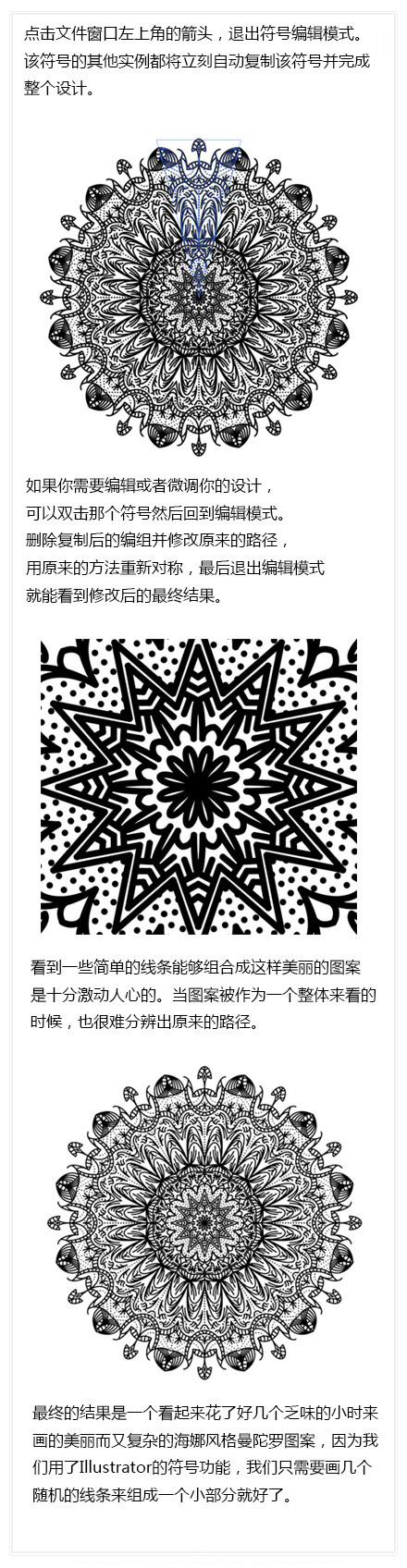
進階變體與應用拓展
| 變體類型 | 關鍵修改點 | 應用場景 |
|---|---|---|
| 紋身線稿 | 純黑描邊、無填色、線寬 0.5–1 pt、最小細節 ≥ 0.5 mm | 紋身轉印稿、線條藝術印刷 |
| 彩色玻璃 | 黑色鉛條描邊(3–5 pt)+ 高飽和度透明色塊填充 | 教堂窗戶設計、燈罩圖案、珠寶包裝 |
| 織物印花 | 無縫平鋪處理(圖案選項)、色彩分離(專色通道) | 服裝面料、家紡、壁紙 |
| 動態冥想 | 每層獨立圖層、旋轉/縮放/透明度關鍵幀動畫 | App 靜心頁面、投影映射、NFT 藝術 |
| 品牌裝飾系 | 提取核心單元做成「散佈筆刷」「圖案填充」「SVG Sprite」 | VI 系統輔助圖形、包裝邊框、網頁裝飾 |
效率工具鏈推薦
- MirrorMe (Astute Graphics):** 實時鏡像繪製,所見即所得,無需事後旋轉複製。
- ColliderScribe:** 精確貼合路徑邊緣,加速單元貼合網格。
- DynamicSketch:** 向量化手繪筆觸,直接繪製有機曼陀羅單元。
- 自製腳本:** JSX 腳本一鍵生成極座標網格、批量旋轉複製、圖層重命名規範化。
曼陀羅繪製不僅是幾何練習,更是一場專注與冥想的過程。掌握本文提供的參數化構建法與非破壞風格體系,你將能以極高效率產出風格多樣、品質穩定、應用廣泛的曼陀羅向量資產庫,為設計項目注入秩序與靈性的雙重張力。
- 上一篇軟件知識: Illustrator 萬花筒藝術效果:鏡面對稱與圖層外觀的無限變奏實戰
- 下一篇軟件知識: Illustrator 復古花朵插畫設計:複古色調與手繪質感的向量重現術
推薦文章
- Illustrator 樣式面板實戰:建立可複用的外觀資產庫
- Illustrator 完整快捷鍵大全 (含工具、檔案、編輯、文字、視圖五大類)
- Illustrator 寬度工具速成卷曲字體:從螺旋線到動態線條變化
- Illustrator 輕鬆繪製萌系小蘑菇:新手入門實戰
- Illustrator 萬花筒藝術效果:鏡面對稱與圖層外觀的無限變奏實戰
- Illustrator 設計暗色質感手寫藝術字教程
- Illustrator CS5 打造質感圖標:圓角矩形、漸層、混合與路徑尋找器綜…
- Adobe Illustrator 工具箱完整圖解:從選取到切片的 6 大類 2…
- Illustrator 繪製超寫實粉色鬧鐘:漸變網格與透明度打造玻璃金屬質感
- Illustrator 製作 CD 盤面設計:修改內建模板
copyright © 萬盛學電腦網 all rights reserved