您现在的位置: 萬盛學電腦網 >> 軟體知識 > >> 影像處理 >> Adobe Illustrator 教學
Illustrator 打造浮雕材質質感設計教程
浮雕效果作為平面設計中賦予二維圖形「觸覺真實感」的經典手法,廣泛應用於包裝裝潢、品牌VI、海報設計等領域。本教程將系統講解如何在 Adobe Illustrator 中結合「外觀面板」、「效果菜單」、「混合模式」三大核心功能,零插件實現專業級浮雕質感,並提供可複用的圖形樣式構建方法。

應用案例:品牌標語浮雕質感呈現
應用案例:裝飾性圖形浮雕質感呈現
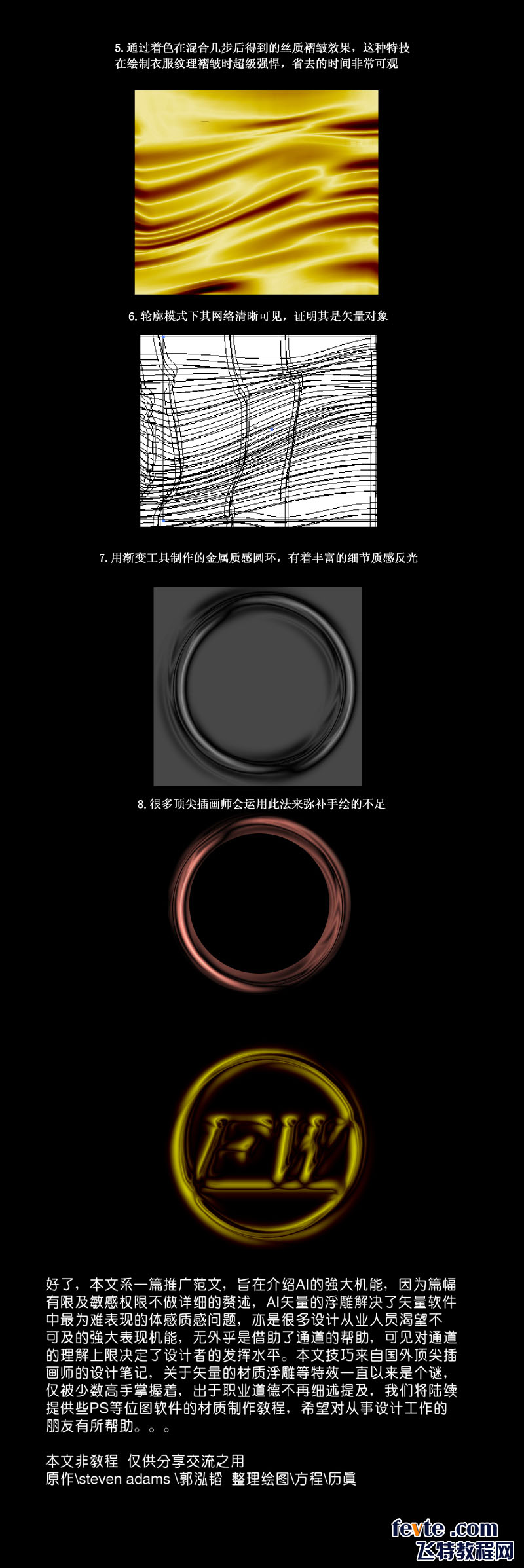
應用案例:邊框裝飾浮雕質感呈現
浮雕視覺邏輯解構
真實浮雕質感源於三個物理光學現象的矢量模擬:
- 高光邊緣:受光面頂部邊緣形成的高亮線條(通常為基底色 + 30% 亮度,不透明度 80-100%)
- 陰影邊緣:背光面底部邊緣形成的投影線條(通常為基底色 - 30% 亮度,不透明度 40-60%)
- 主體質感:表面微觀起伏產生的漸變過渡(線性/放射狀漸變模擬金屬/石材/皮革等不同材質)
核心製作流程:非破壞性外觀面板工作流
步驟 1:基礎形狀準備
繪製任意閉合路徑(文字需先「建立輪廓」Ctrl+Shift+O),填充基底色(如金屬金 #C8A951、石材灰 #999、皮革棕 #8B4513),無描邊。建議將基礎形狀轉為「複合路徑」(Ctrl+8),確保後續效果統一應用。
步驟 2:外觀面板疊加多層填充
打開「外觀面板」(Shift+F6),對同一物件疊加 3 個填充層(由下至上):
| 填充層級 | 填充類型 | 關鍵參數 | 功能角色 |
|---|---|---|---|
| 第 1 層(底層) | 線性漸變 | 角度 90°;色標:基底色 → 基底色+20%亮度 → 基底色-20%亮度 | 主體質感基調 |
| 第 2 層(中層) | 圖案填充 | 「基本圖案 > 紋理 > 顆粒/織布/金屬刮痕」;不透明度 15-25%,混合模式「疊加」 | 微觀材質紋理 |
| 第 3 層(頂層) | 線性漸變 | 角度 -90°;色標:白(0%透明) → 白(80%透明) → 透明 → 黑(60%透明) → 黑(0%透明) | 高光/陰影邊緣 |
步驟 3:效果菜單賦予立體幾何
針對第 3 層填充(高光陰影層)依次添加效果:
- 效果 > 路徑 > 偏移路徑:偏移 -1px 至 -3px(視物件大小),圓角連接,構建內縮高光邊緣。
- 效果 > 風格化 > 內發光:模式「正片疊底」,顏色基底色深色版,不透明度 50%,模糊 2-4px,邊緣,強化立體厚度感。
- 效果 > 3D > 擠出和倒角(可選):擠出深度 5-10pt,倒角「經典」,高度 2pt,為極簡幾何形狀增加真實厚度。
步驟 4:混合模式微調融合度
在外觀面板中調整各填充層混合模式:
- 質感紋理層:「疊加」或「柔光」保留底層色相同時增強對比
- 高光陰影層:「正片疊底」(陰影部分)+「篩選」(高光部分),需將單一漸變層拆分為兩層分別設定
進階變體:三種經典材質參數預設
1. 鍍金浮雕(適用 LOGO/獎牌/證書)
- 基底色:#D4A817(標準金)
- 高光色:#FFF8DC(米白)
- 陰影色:#8B6914(古銅)
- 紋理:基本圖案 > 紋理 > 金屬刮痕,不透明度 20%
2. 石材浮雕(適用建築視覺/紀念碑/包裝)
- 基底色:#A0A0A0(中性灰)
- 高光色:#E0E0E0
- 陰影色:#606060
- 紋理:基本圖案 > 紋理 > 顆粒,不透明度 25%,混合模式「正片疊底」
3. 燙金皮革(適用高端包裝/書脊/名片)
- 基底色:#5D3A1A(深棕)
- 高光色:#F5E6C8(暖象牙)
- 陰影色:#2D1B0E(近黑)
- 紋理:基本圖案 > 紋理 > 織布,不透明度 30%
可複用資產建立:一鍵套用圖形樣式
- 完成上述所有外觀屬性設定後,選中物件
- 打開「圖形樣式面板」(Shift+F5),點擊「新建圖形樣式」圖標
- 命名:「浮雕_鍍金」「浮雕_石材」「浮雕_皮革」等
- 以後任意路徑/文字(建立輪廓後)一鍵套用,自動獲得完整浮雕效果
實戰應用場景與注意事項
- 文字應用:務必先「文字 > 建立輪廓」,否則偏移路徑效果會導致字形變形。
- 複雜路徑:鋒利內角處偏移路徑易產生尖刺,需在「偏移路徑」效果中勾選「圓角連接」或事先在錨點處添加微小圓角。
- 大尺寸輸出:柵格效果解析度設為 300ppi 以上,避免內發光/模糊效果出現像素鋸齒。
- 色彩管理:印刷項目建立專色版本(如潘通 871C 金、877C 銀),將漸變色標轉為專色色板,確保專色印刷準確性。
浮雕效果的精髓在於「克制」:高光不宜過亮、陰影不宜過重、紋理不宜過強。優秀的浮雕設計往往在視覺上「不經意」卻觸覺上「真實」。建議收集實體浮雕樣本(錢幣、獎章、建築裝飾)拍攝參考,用測色器採樣關鍵區域 Lab 值,將物理光學數據轉化為 Illustrator 參數,方能達到以假亂真境界。
- 上一篇軟件知識: AI 鼠繪寫實雪梨:從草稿到漸變渲染的完整工作流
- 下一篇軟件知識: AI 繪製可愛卡通人物:從幾何拆解到風格化渲染的完整流程
推薦文章
- Illustrator 設計絢麗螺旋狀 UI 圖標:旋轉複製+混合工具+漸變渲染…
- Illustrator 製作簡單 FLASH 動畫 (SWF 輸出) 教學
- AI 燒烤腸文字特效教學:從筆刷製作到文字排版的完整進階實戰
- AI 製作圖案窗簾布效果:藝術筆刷、路徑查找器與漸層網格的材質模擬
- Illustrator 繪製晶瑩剔透玉鐲:從基礎形狀到材質渲染的完整實戰教學
- AI 搭配 MirrorMe/PathScribe 外掛繪製歐式復古花紋:對稱與…
- AI 照片轉水彩矢量花卉:模板描繪、藝術畫筆與混合遮罩的完整流程
- AI 等角繪圖進階:SSR 法 (縮放-傾斜-旋轉) 繪製複雜等角吉他
- AI+PS 跨軒協作:繪製商業級運動鞋精致效果圖
- AI 混合工具自製色票:打造專屬漸層色卡
copyright © 萬盛學電腦網 all rights reserved