您现在的位置: 萬盛學電腦網 >> 軟體知識 > >> 影像處理 >> Adobe Illustrator 教學
AI 繪製折紙字體效果:幾何邏輯構建紙張質感
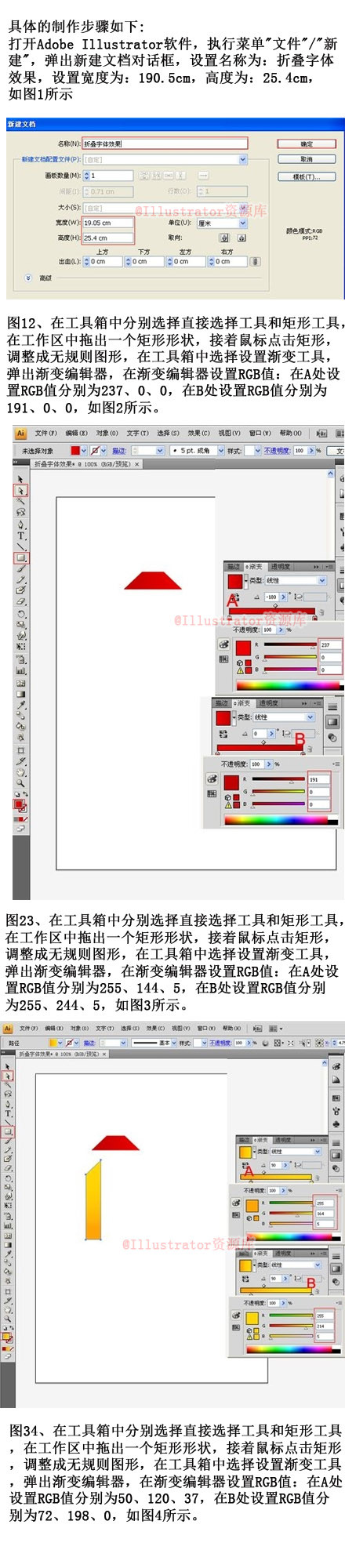
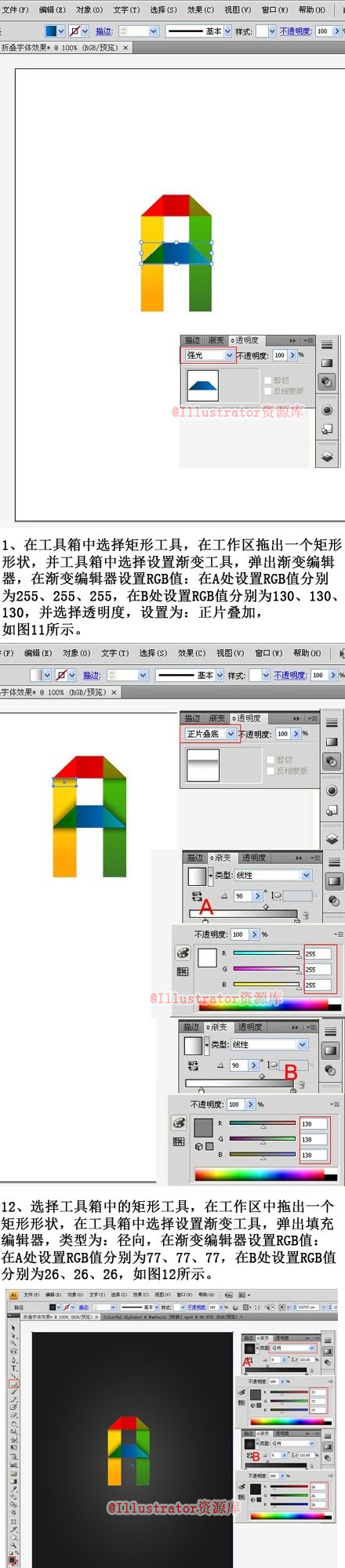
折紙字體的魅力在於平面與立體的曖昧邊界:用純平面的向量圖形,透過幾何分割、顏色深淺、陰影投射,欺騙視覺系統產生「可摺疊、有厚度」的觸覺幻覺。這篇教學拆解 AI 繪製折紙字的完整邏輯,從骨架構建到光影渲染,適合字體設計、海報標題、品牌視覺延展。
核心原理:折紙 = 幾何分割 + 面向判斷 + 光影分配
- 骨架字型:選用幾何感強的無襯線體(如 Futura, Montserrat, 霞鶩細黑)轉輪廓
- 摺痕規劃:按山折/谷折邏輯,用鋼筆工具在字形內部劃分三角形/四邊形面片
- 面向法線判斷:每個面片朝向(朝上/朝下/側向)決定受光亮度
- 顏色分配:同一基底色,按面向賦予高光面(亮)、側面(中)、陰影面(暗)三級明度
- 投影疊加:山折邊緣投射陰影到鄰近谷折面,增強立體感
AI 實操關鍵步驟
步驟 1:建立字形骨架
- 輸入文字 → 右鍵 → 建立輪廓 (Shift+Ctrl+O)
- 取消群組,每字母獨立對象
- 用直接選取工具 (A)微調錨點,確保筆畫寬度一致、轉角銳利
步驟 2:繪製摺痕網格(最考驗耐心)
- 開啟智能參考線 (Ctrl+U) + 對齊網格
- 用鋼筆工具 (P)在字形內部點擊錨點,沿筆畫中心線、轉角角平分線劃分面片
- 原則:直筆畫 → 平行四邊形分割;轉角 → 三角形扇形分割
- 所有摺痕線另存為獨立圖層/群組,備後續調整
步驟 3:形狀建構工具分割面片
- 選中字形 + 所有摺痕線 → Shift+M (形狀建構)
- 逐個點擊面片區域生成獨立封閉路徑
- 每個面片成為可獨立填色的對象
步驟 4:三級明度系統上色
- 定義基底色(如:#2E86C1 藍)
- 建立色票組:
- 高光面:基底色 + 亮度 +30%,飽和度 -10%
- 側面:基底色原值
- 陰影面:基底色 - 亮度 25%,飽和度 +10%
- 按面向法線逐個面片填色(點擊面片 → 吸管工具 Shift+I 吸取對應色票)
步驟 5:邊緣細化與投影
- 摺痕線強化:摺痕線圖層設為描邊 0.5pt,顏色比基底色深 20%,模擬紙張壓痕
- 投影效果:山折邊緣(凸起)複製路徑 → 偏移 -1px → 填黑 → 高斯模糊 2px → 透明度 30% → 剪貼到對應谷折面內
進階變體
| 風格 | 關鍵差異 |
|---|---|
| 霓虹折紙 | 基底色改高飽和霓虹色,高光面改白/淡色,添加外發光 |
| 漸變折紙 | 每面片套用線性/徑向漸變,模擬曲面紙張受光過渡 |
| 撕紙/殘缺折紙 | 隨機刪除邊緣面片,邊緣加粗糙筆刷描邊 |
| 動態折紙 | After Effects 導入 AI 分層檔,關鍵幀動畫摺疊/展開 |



折紙字體的精髓:理性的幾何邏輯,服務感性的觸覺幻覺。多練幾個不同字形、不同摺痕邏輯的詞組,建立你的「折紙字體元件庫」,下次海報標題、品牌 KV 需要質感標題時,拖拽即用!
- 上一篇軟件知識: AI 極簡設計教室 3 課:徑向地圖、月河、超圓角矩形
- 下一篇軟件知識: AI 繪製鏤空字體效果:負空間與正形的視覺博弈
copyright © 萬盛學電腦網 all rights reserved